

 O símbolo do Odisseia
Na Odisseia, de Homero, Ulisses leva dez anos para voltar para casa. Não chega lá por um golpe de sorte, mas por constância: atravessa tempestades, corrige a rota e não perde de vista para onde vai. Vida financeira é exatamente isso: uma travessia longa, feita de muitas decisões pequenas. Por isso o nosso símbolo é um barco guiado por uma estrela.
- ✦A estrela é o seu objetivo. Antes da bússola, os navegadores se orientavam pelas estrelas: elas não dizem como será o mar, mas dizem para onde ir. No Odisseia, a estrela é a sua meta (a reserva completa, a aposentadoria, a casa) e cada tela existe para mostrar se você continua apontado para ela.
- ⛵︎O barco é a sua vida financeira, e quem está no leme é você. A vela verde é o que cresce (o mesmo verde que, no Odisseia, marca o que sobra e o que rende); o casco dourado é o patrimônio que sustenta a viagem.
- 〰As ondas são o que não controlamos: juros, inflação, imprevistos, a oscilação do mercado. Elas nunca somem. O barco não briga com as ondas: atravessa. É por isso que o Odisseia mostra faixas de cenários, e não promessas.
- ◯O círculo dourado é a lente da FinSystem, o mesmo olhar que está no Cyclops: ver o todo, com clareza e com a conta aberta.
Tudo o que construímos na FinSystem nasce dessa imagem: o Odisseia é o barco e o diário de bordo, a Saúde financeira é a leitura do céu, o Monte Carlo mostra o mar que pode vir e o Cyclops é o farol que observa tudo de fora. O nome, o símbolo e o produto contam a mesma história: chegar lá, com clareza, uma decisão de cada vez.
1Antes de começar
O Odisseia é o painel financeiro da FinSystem. Você lança o que entra e o que sai do seu mês, cadastra o que tem (investimentos, previdência, bens) e o que deve (dívidas). A partir disso ele monta o retrato completo: para onde o dinheiro foi, quanto você está guardando, quanto tem de patrimônio e o que vale a sua atenção primeiro.
A persona deste manual
Para os exemplos usamos Marina Costa, uma pessoa fictícia: recebe R$ 15.200 líquidos por mês, mora de aluguel, tem uma filha (Sofia), um carro financiado, um PGBL, um VGBL para a filha, um CDB, Tesouro IPCA+, um pouco de Bitcoin e quatro ações. Todos os números das telas são dela.
Site e app
| Site — app.finsystem.com.br | App de iPhone | |
|---|---|---|
| Conta | Criada com o número de série (licença) recebido da FinSystem | Criada pelo próprio app, grátis |
| Dados | Os mesmos: é a mesma conta e o mesmo banco. Lançou no site, aparece no app, e vice-versa. | |
| Recursos extras | Busca rápida com Ctrl+K | Face ID, menu Compartilhar, aviso sem internet |
2Criar conta e entrar
Entrar
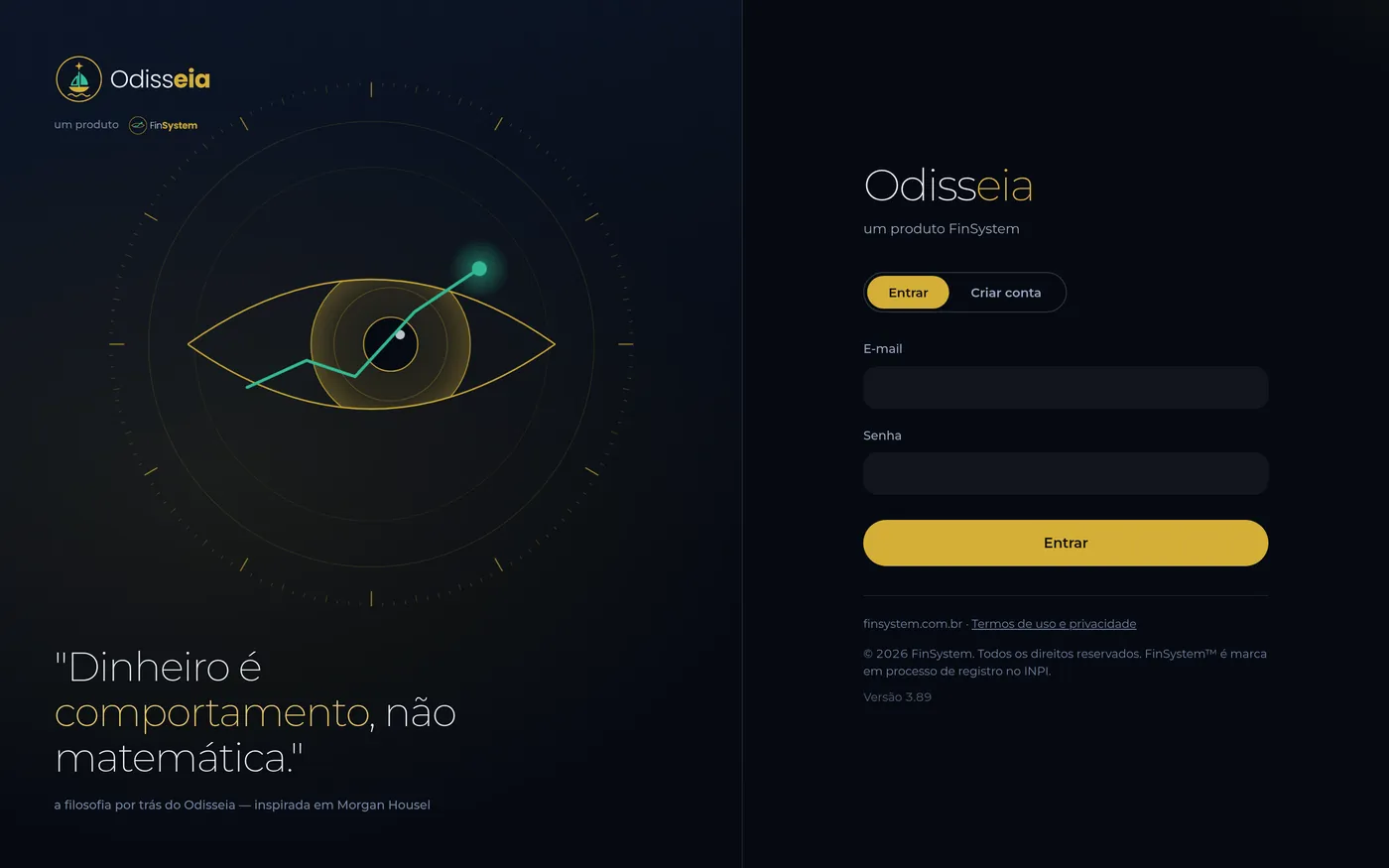
- Abra app.finsystem.com.br (ou o app Odisseia no iPhone).
- Digite e-mail e senha e toque em Entrar.
- Você cai direto no Painel do mês do mês atual.
Criar conta
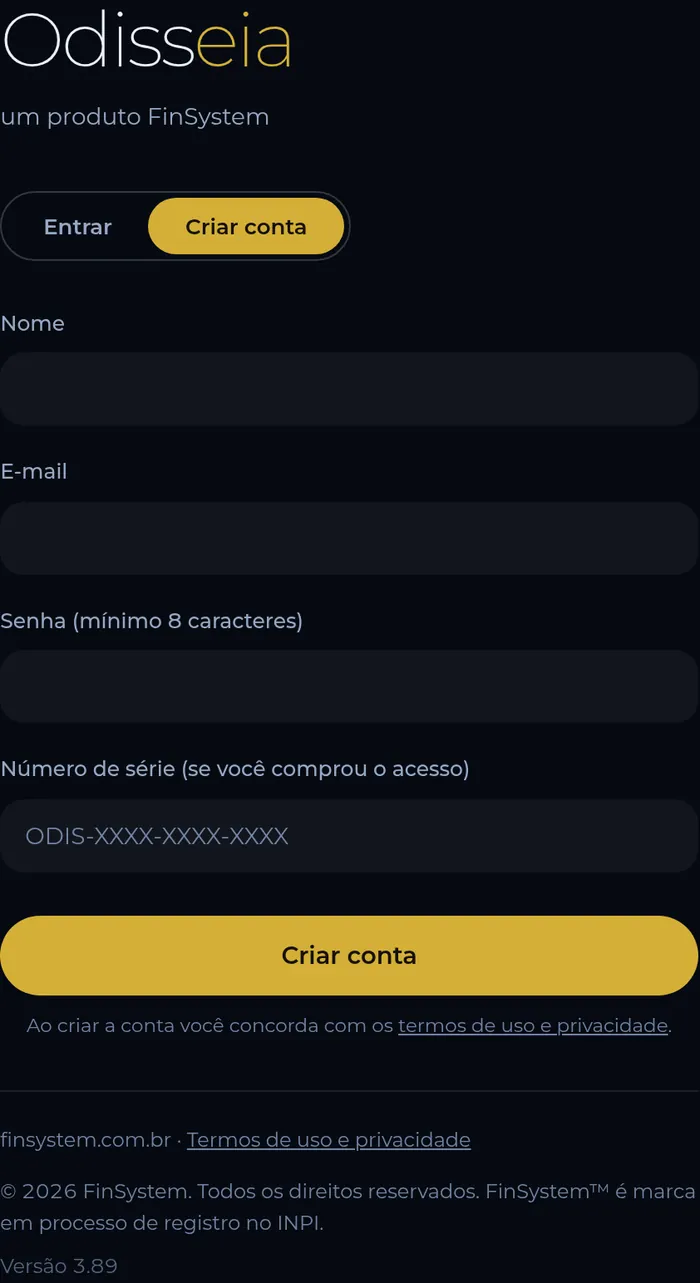
- Toque em Criar conta.
- Informe nome, e-mail e uma senha de pelo menos 8 caracteres.
- No site, informe o número de série no formato
ODIS-XXXX-XXXX-XXXX. No app de iPhone esse campo não aparece: a conta nasce no plano grátis.
Ao criar a conta, chega um e-mail de boas-vindas com os três primeiros passos e o link deste manual.
Esqueci minha senha
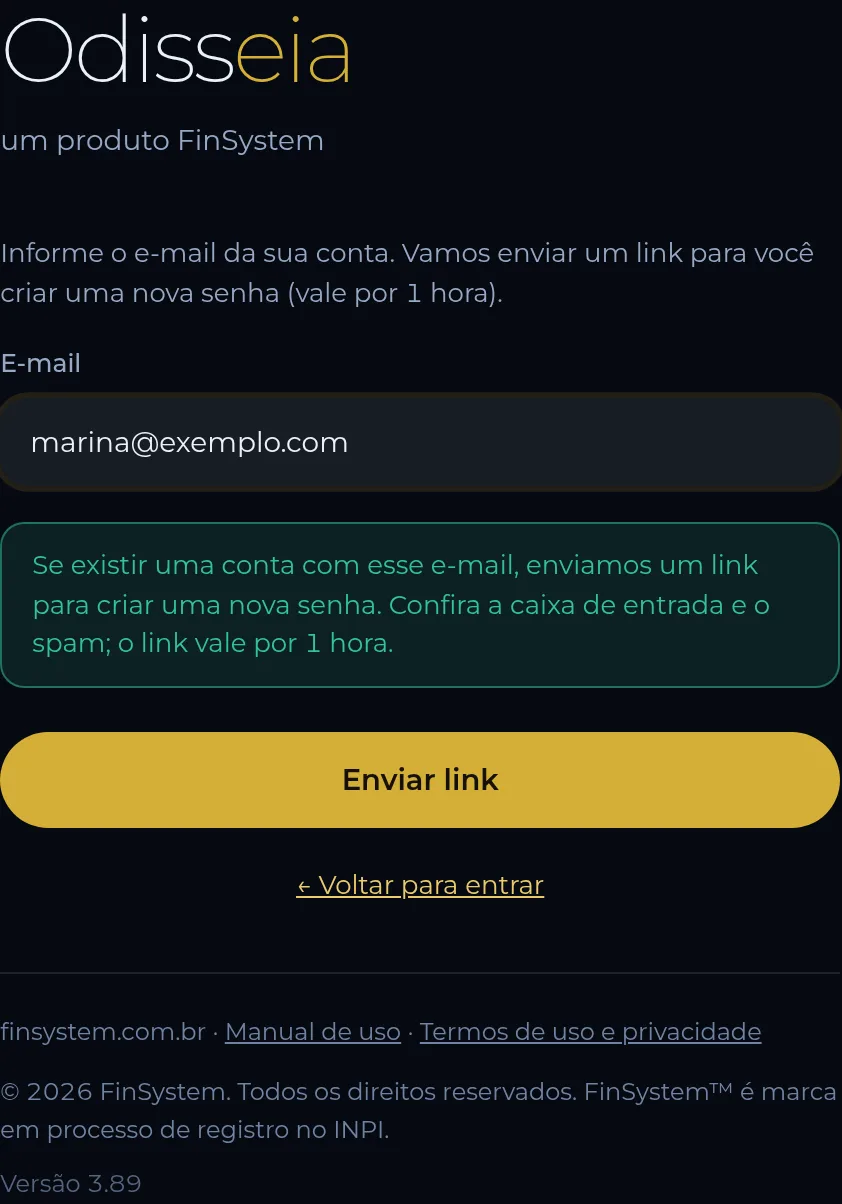
- Na tela de entrar, toque em Esqueci minha senha (logo abaixo do botão Entrar).
- Informe o e-mail da conta e toque em Enviar link.
- Abra o e-mail “Odisseia: criar uma nova senha” (confira o spam) e toque em Criar nova senha.
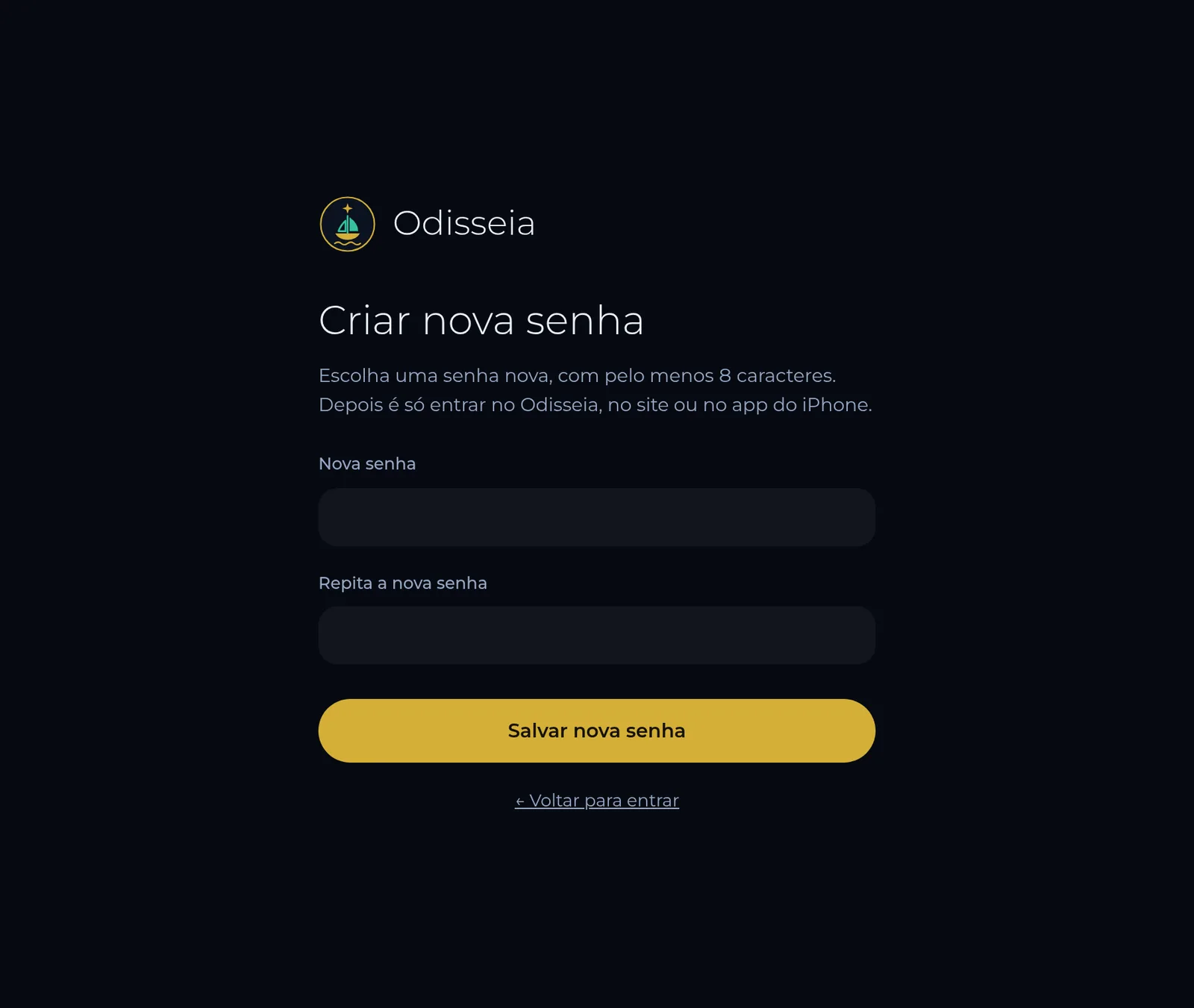
- Digite a senha nova duas vezes e salve. Pronto: ela já vale no site e no app.
O link vale por 1 hora e funciona uma vez só. Se expirar, é só pedir outro.
3Como navegar
O menu
O menu fica na barra flutuante na parte de baixo da tela. Passe o mouse (ou toque) em um ícone para ver o nome. Os ícones estão em quatro grupos, separados por um traço:

| Grupo | Telas | Para quê |
|---|---|---|
| 1. Cadastro | Painel principal · Patrimônio · Investimentos · Previdência | Onde você lança |
| 2. Visualização | Saúde financeira · O que priorizar agora · Investido · Para onde vai o aporte · Projeção anual · Análises e simulações | Onde você lê e decide |
| 3. Ferramentas | Raio-X do extrato · Conferência do mês · Imposto de Renda | Uso pontual |
| 4. Conta | Configurações · Manual · Sair | Sua conta e este manual |
Duas telas novas: Sair da dívida (logo depois de Patrimônio) e Minha verdade (logo depois dela). Elas aparecem com uma estrelinha dourada ✦ quando têm ajuda da inteligência artificial.
No topo da tela
- Mês e ano: escolha o período. Painel, Patrimônio, Conferência e as demais telas passam a mostrar aquele mês.
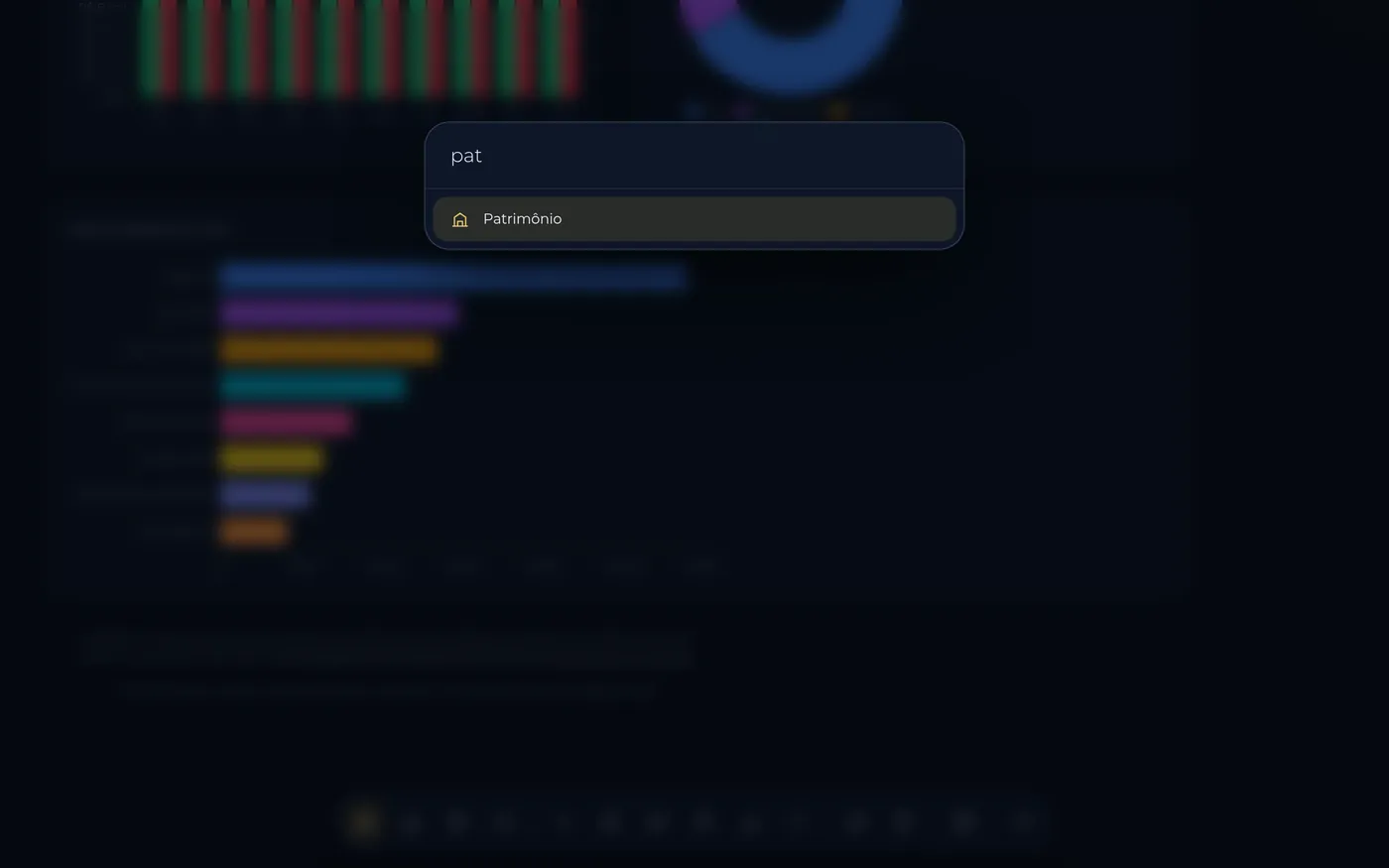
- Ir para… (Ctrl+K): digite parte do nome de uma tela e pressione Enter.
- Atualizar: recarrega os dados da tela aberta.
4Painel do mês
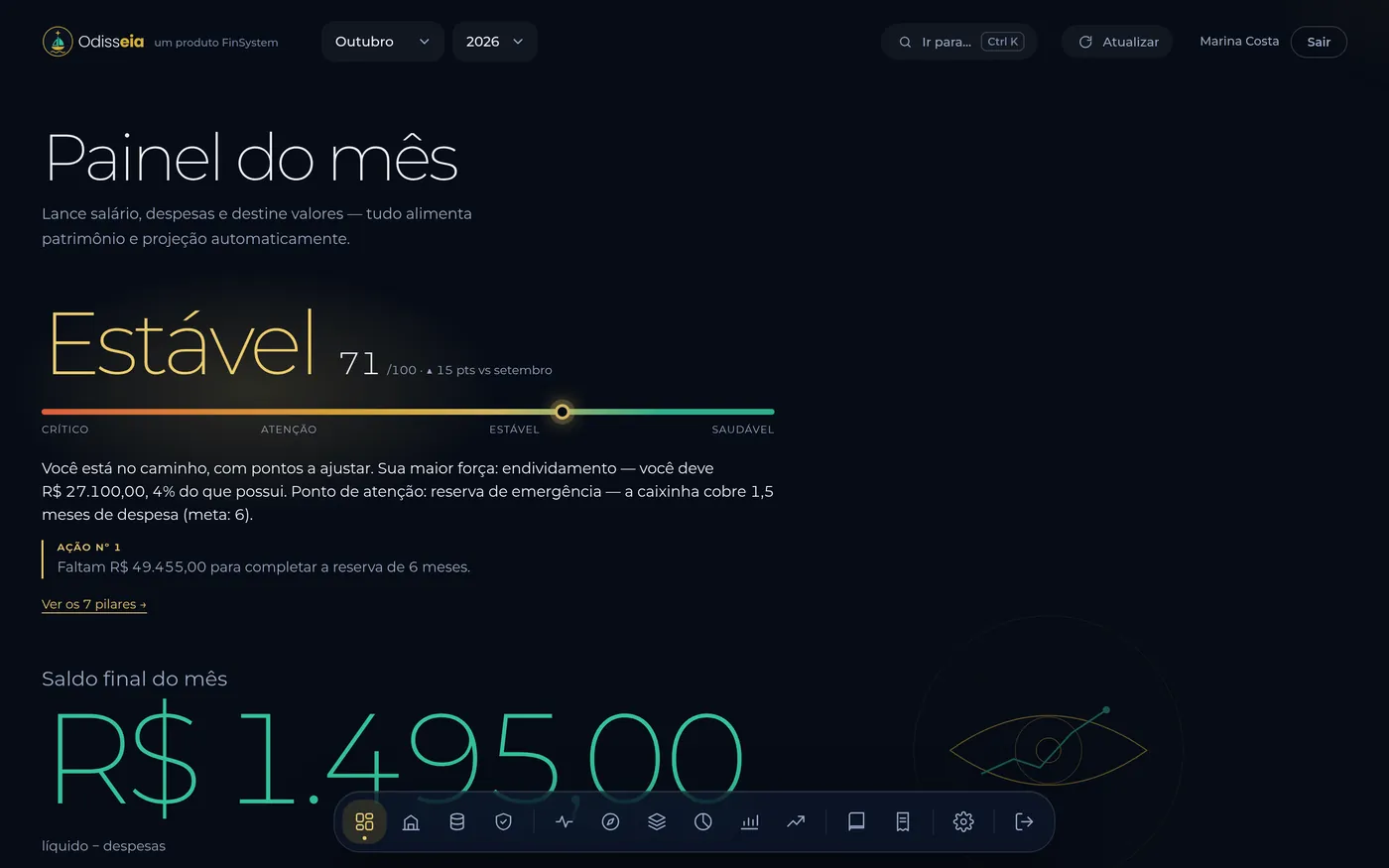
É a tela principal e o maior cadastro do Odisseia. Tudo o que você lança aqui alimenta o patrimônio, a projeção e as análises.
Plano do mês (conversa de um minuto)
Do dia 25 ao dia 7, ou quando você salva o salário do mês, aparece no topo do Painel o cartão Plano do mês. Ele faz uma pergunta só, “O que pesa mais agora?”: Ter fôlego, Quitar dívida (só aparece se houver dívida com juros acima de 1,5% ao mês) ou Fazer crescer. A resposta já vem marcada pela regra do Odisseia: saldo abaixo do piso em 5 dias ou mais no extrato, ou mês fechado com dinheiro de fora da renda, sugerem fôlego; dívida cara sugere quitar; nos outros casos, crescer. Se você fez o Raio-X do extrato, o cartão mostra também o resumo do mês passado.
Embaixo vem a sugestão de quanto separar no dia do salário, dentro da meta para o futuro (5 a 30%): reserva com resgate diário (em passos de 5%, como a caixinha), previdência (débito automático, fica como está) e carteira. Enquanto a reserva cobre menos de 3 meses, ela vem antes da carteira. Usar no mês preenche a caixinha e o investimento do mês como planejados; você continua confirmando cada um quando transferir. No mês seguinte o cartão pergunta “Repetir o plano?”. O plano fica guardado na sua conta e vale igual no site e no iPhone. É conteúdo educativo: o Odisseia fala de categorias, nunca de produto, banco ou ativo.
4.1 A nota do mês
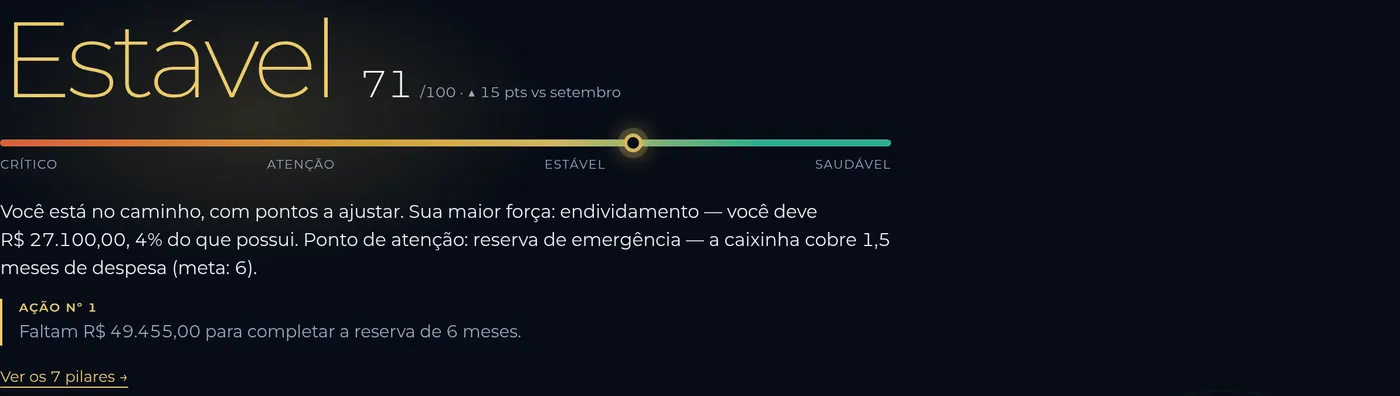
A nota vai de 0 a 100 e resume a saúde do mês em quatro faixas: Crítico, Atenção, Estável e Saudável. Logo abaixo aparecem a sua maior força, o seu ponto de atenção e a Ação nº 1, o passo que mais melhora a nota. “Ver os 7 pilares” abre a Saúde financeira completa.
4.2 O mês em uma frase
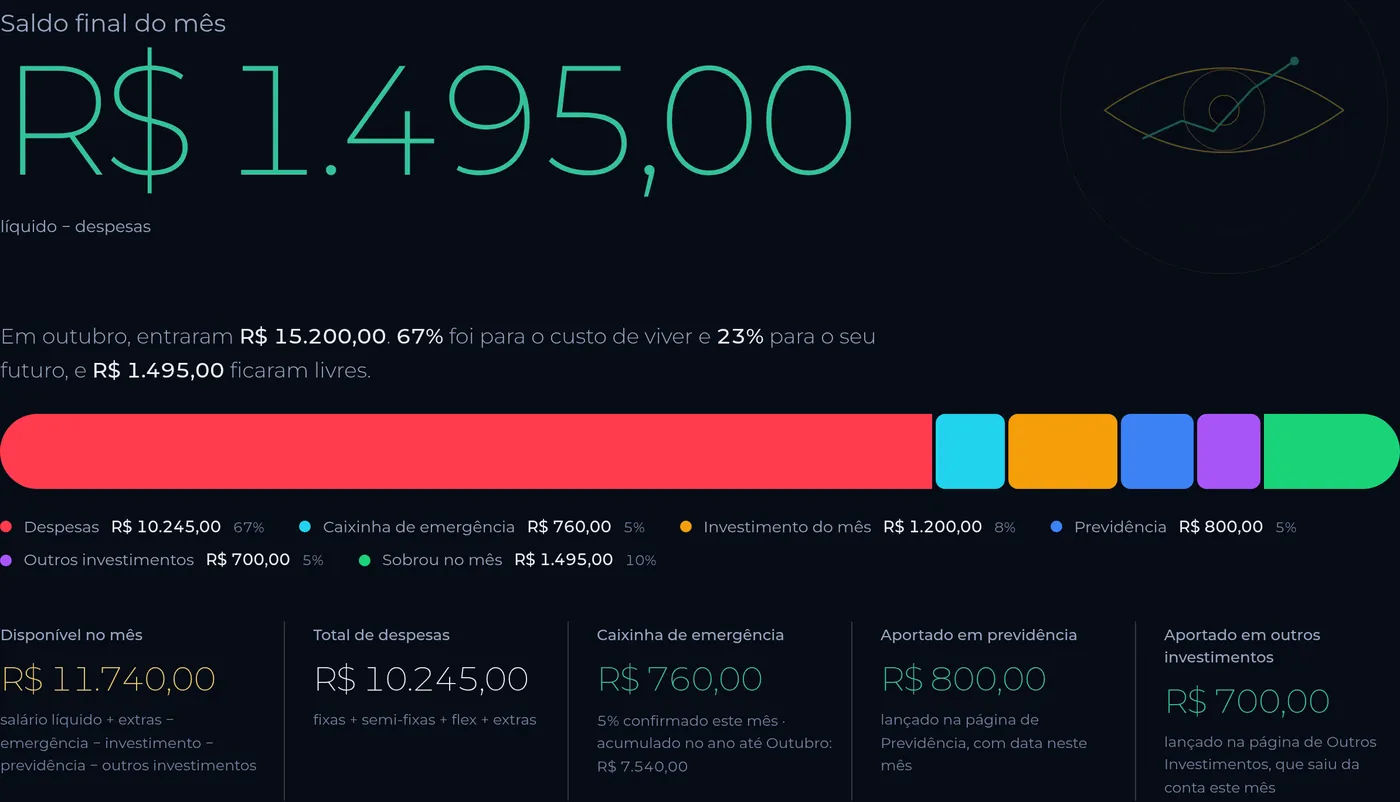
Os cartões abaixo da barra detalham:
- Disponível no mês: salário líquido + extras − caixinha − investimento − previdência − outros investimentos.
- Total de despesas: fixas + semivariáveis + variáveis + eventuais + gastos extras do mês.
- Caixinha, Previdência e Outros investimentos: o que foi guardado no mês em cada lugar.
4.3 Análise inteligente e Regra 50/30/20

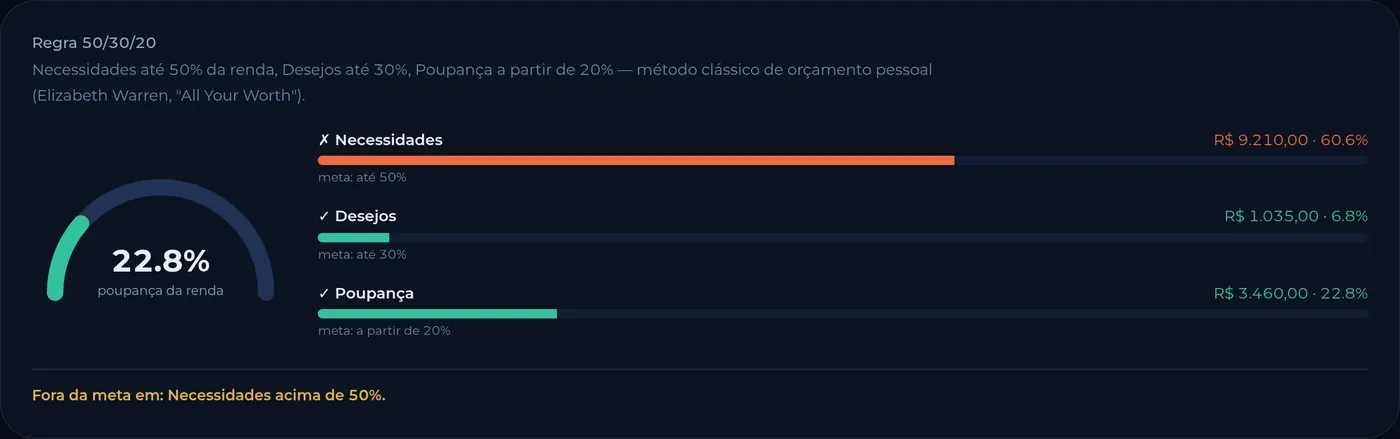
A Regra 50/30/20 compara o mês com uma referência clássica: até 50% da renda para necessidades, até 30% para desejos e pelo menos 20% para poupança. Para funcionar, classifique cada despesa como Necessidade ou Desejo (veja 4.5).
4.4 Lançamento do mês
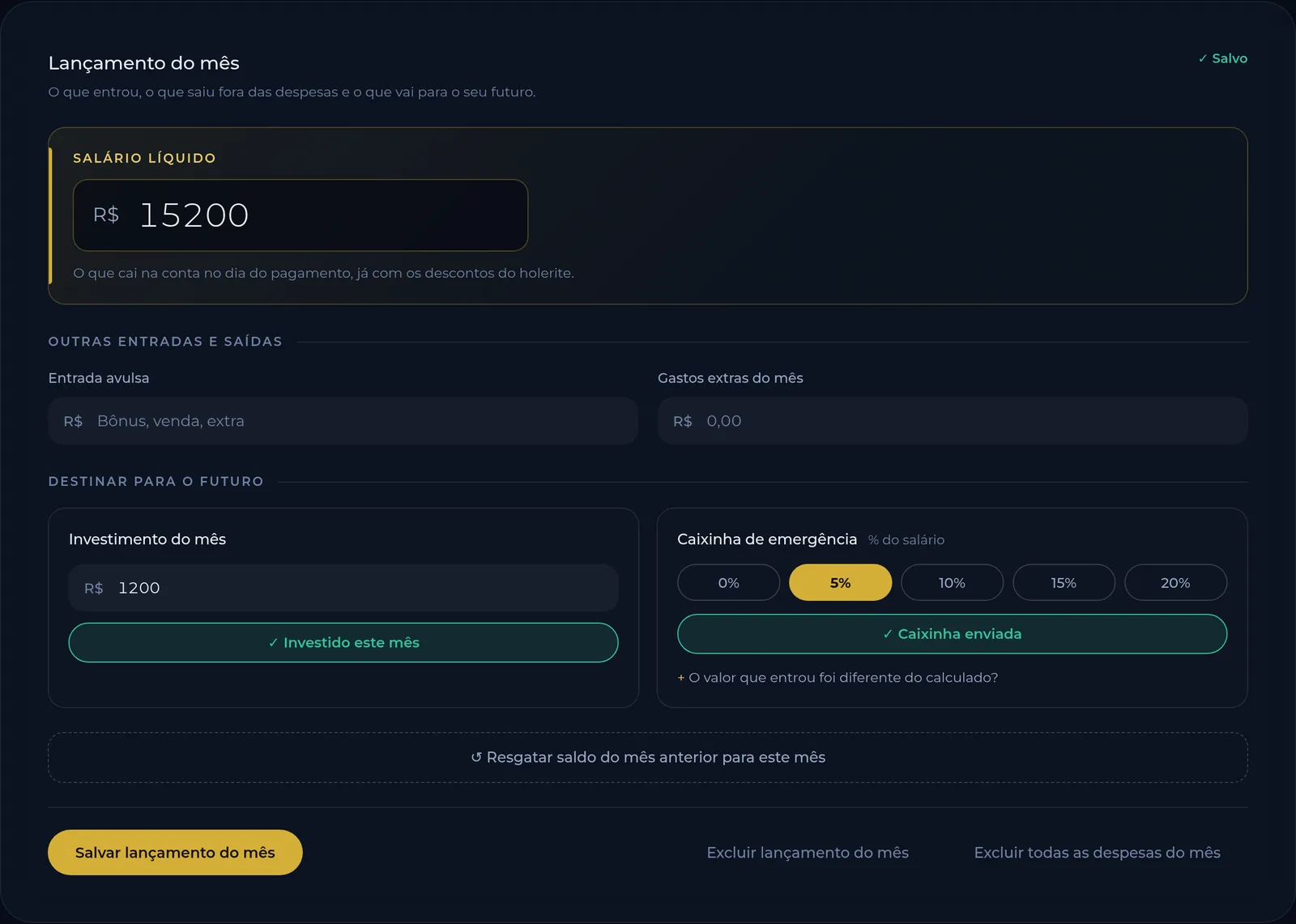
- Salário líquido (o bloco dourado): o valor que cai na conta no dia do pagamento. É ele que comanda o mês.
- Renda do mês (em “Seu mês começa aqui”): Salário líquido, Outras entradas (bônus, venda, um extra) e, só em novembro e dezembro, o 13º salário. Em “Lançamento do mês” ficam os Gastos extras (saídas fora do previsto) e o que vai para o futuro.
- Destinar para o futuro:
- Investimento do mês: digite o valor e toque em Confirmar investimento quando aplicar. O botão vira ✓ Investido este mês.
- Caixinha de emergência: escolha 0%, 5%, 10%, 15% ou 20% do salário e toque em Enviar caixinha. Se o valor que entrou foi diferente, abra “O valor que entrou foi diferente do calculado?” e informe o valor real. Se o Plano do mês já tiver preenchido um valor exato (por exemplo, R$ 700) e você quiser outro percentual, é só tocar no percentual: ele passa a valer e o valor exato é limpo. Para voltar a um valor exato, digite de novo em “Valor real”.
- Dica de aporte que cabe: ao lado de “Investimento do mês”, uma dica discreta mostra quanto cabe de aporte sem usar o 13º. É só uma sugestão: ela não bloqueia nem muda o valor que você digitou.
Salvamento automático. Não precisa tocar em Salvar: quando você para de digitar ou sai do campo, o Odisseia grava sozinho e mostra ✓ Salvo no canto do cartão. O botão Salvar lançamento do mês continua lá, para quem prefere confirmar.
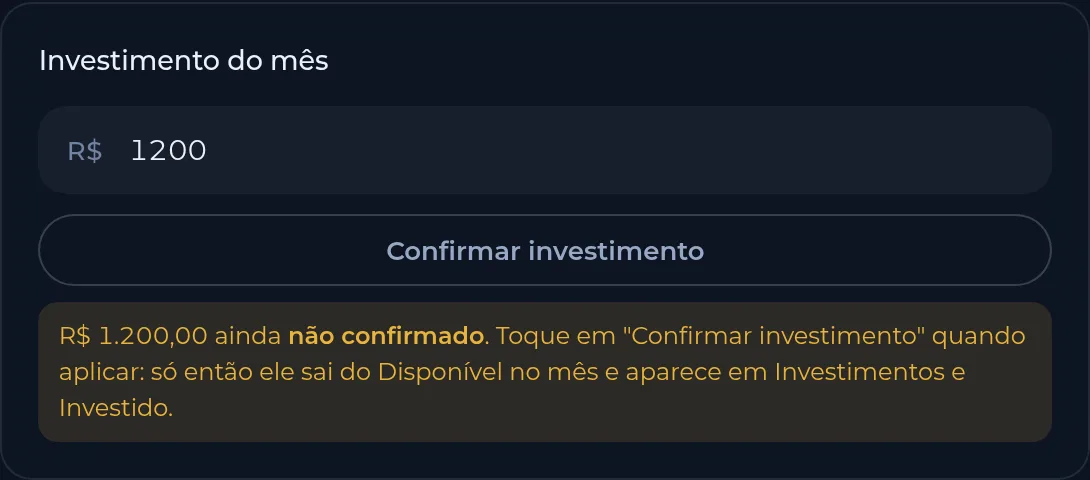
Investimento ainda não confirmado. Enquanto você não toca em Confirmar investimento, o valor fica guardado no campo, mas não sai do Disponível no mês nem aparece em Investimentos. Um aviso amarelo lembra disso.
Aportes do mês. Em “Destinar para o futuro”, ao lado do investimento e da caixinha, fica o bloco Aportes do mês. Ele junta tudo o que você tem cadastrado em Previdência (planos próprios e de dependentes) e em Investimentos (renda fixa, cripto, ações, ouro e outros). Quando o salário está lançado e ainda não há aporte no mês, o Odisseia pergunta “Vai repetir os aportes deste mês?”. Em Sim, lançar (ou em Lançar aportes do mês) abre uma janela com cada um deles, já com o valor do último aporte preenchido (e a média dos últimos 12 meses, quando for diferente). Investimento cadastrado num mês aparece sozinho na janela do mês seguinte, marcado como novo enquanto não tiver aporte. Ajuste os valores e toque em Lançar aportes: cada aporte fica registrado no seu plano ou investimento e sai do saldo do mês na hora. Não entra como despesa, porque não é gasto: é dinheiro mudando de bolso, e por isso não distorce a Regra 50/30/20.
4.5 Despesas
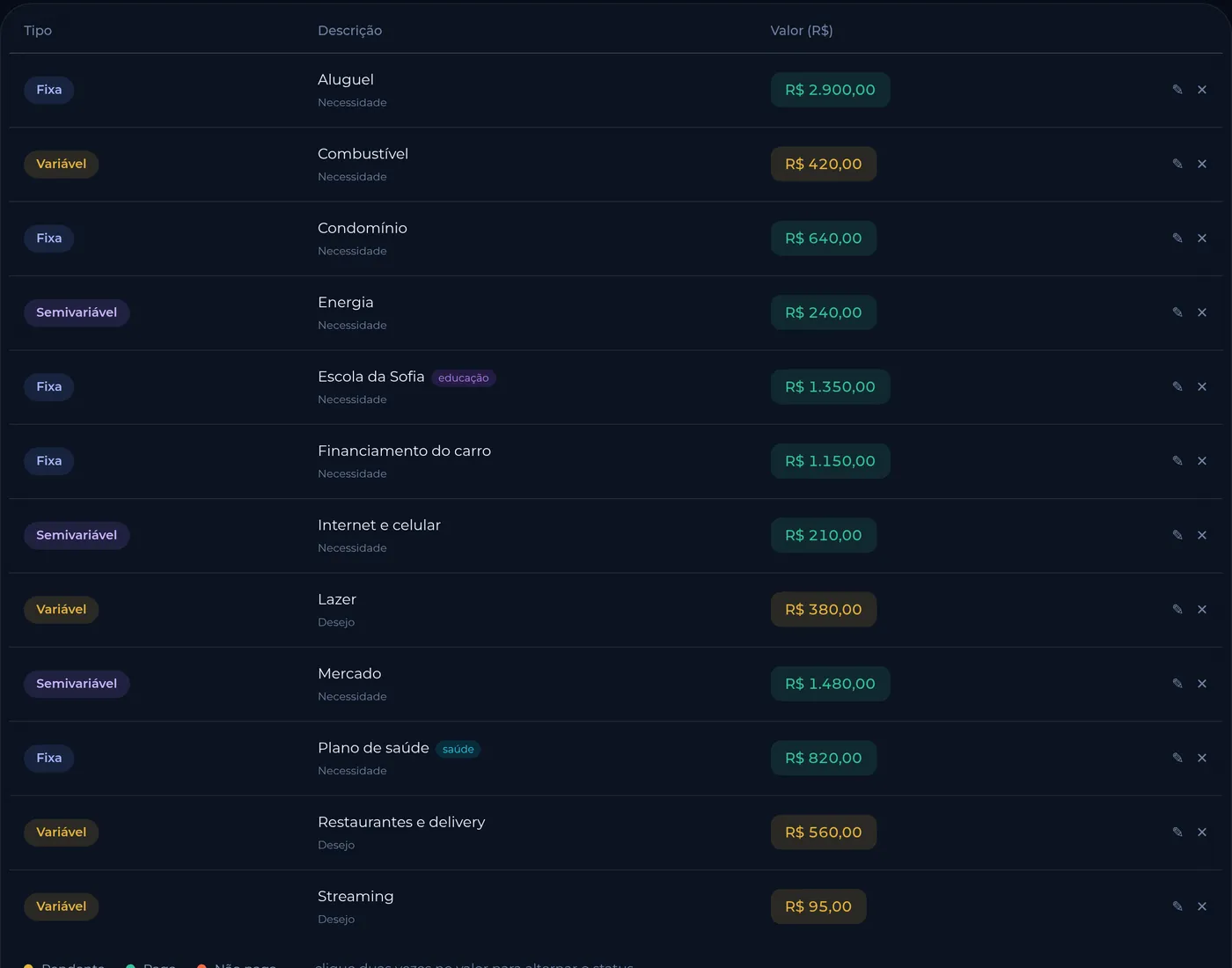
Toque em + Incluir despesa e informe descrição, valor, tipo e grupo:
| Tipo | Quando usar | Exemplos da Marina |
|---|---|---|
| Fixa | Mesmo valor todo mês | Aluguel, escola, plano de saúde, financiamento |
| Semivariável | Todo mês, valor oscila | Energia, internet, mercado |
| Variável | Depende das escolhas do mês | Combustível, restaurantes, lazer |
| Eventual | Aparece em meses específicos | IPVA (jan), material escolar (fev), revisão do carro (set) |
Necessidade ou Desejo, uma vez só. Quando você cria uma despesa com o mesmo nome de uma que já classificou (ignorando maiúsculas, espaços e o “2/6” das parcelas), ela já nasce com a mesma classificação e a mesma gaveta de valores. Ao virar o mês, o Odisseia não pergunta de novo.
- Status: clique duas vezes no valor para alternar entre Pendente, Paga e Não paga.
- Editar ou excluir: use ✎ e ✕ ao lado de cada despesa.
- Dia de vencimento: ao incluir ou editar uma despesa, informe o dia do mês em que ela vence (opcional). Com o dia, o Calendário de caixa mostra o saldo caindo no dia certo. Parcelas de dívida já vêm com o dia 25.
- Dedução no IR: marque despesas de saúde e educação como dedutíveis. Elas aparecem na tela de Imposto de Renda.
4.6 Saiu da conta para o seu patrimônio
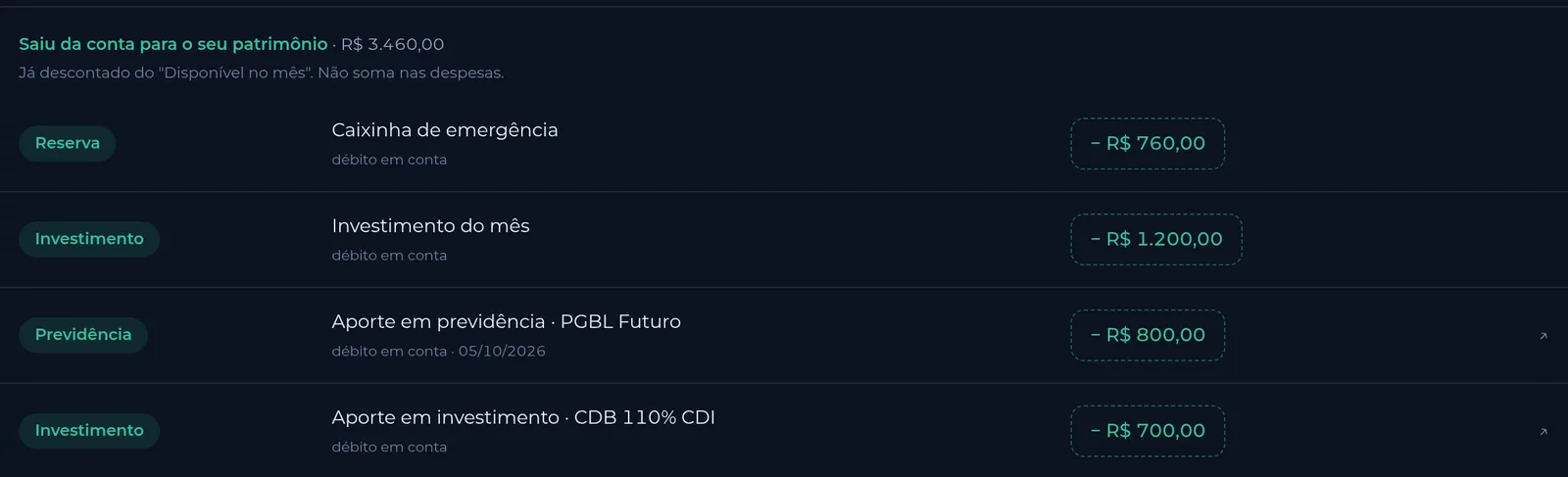
Todo dinheiro que saiu da sua conta para virar patrimônio aparece no fim da lista de despesas, como um extrato: a caixinha enviada, o investimento confirmado e os aportes de previdência e de outros investimentos marcados como “saiu da conta”, com o nome do plano e a data. Esses valores já estão descontados do Disponível no mês e não somam nas despesas (não é gasto, é dinheiro mudando de bolso). A seta ↗ abre a página do plano ou do investimento.
5Patrimônio e dívidas
Junta o que o orçamento acumulou, seus investimentos, sua previdência, seus bens e suas dívidas.


Meta de reserva de emergência

Defina quantos meses de despesa quer guardar (o comum é 6) em ✎ ajustar meta. Se você já tinha uma reserva antes de começar a usar o Odisseia, informe o saldo inicial.
Dívidas (passivos)
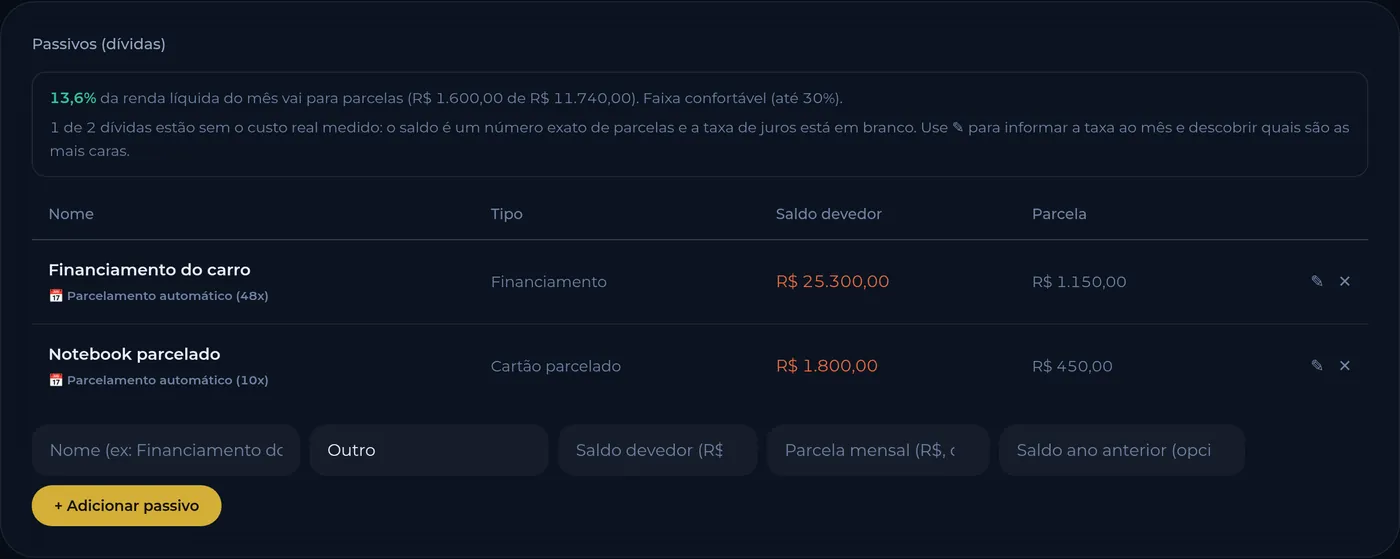
- Preencha nome, tipo (financiamento, consignado, cartão parcelado, outro), saldo devedor e, se tiver, a parcela mensal.
- Toque em + Adicionar passivo.
- Atualize o saldo sempre que receber o extrato. O Odisseia avisa quando a informação está velha.
Errou o número de parcelas?
Nas dívidas com parcelamento automático aparece o botão 🔢. Toque nele e informe a quantidade certa de parcelas (por exemplo, você cadastrou 6x e o certo é 9x) e, se quiser, o novo valor da parcela. O Odisseia cria (ou remove) as parcelas no fim da fila, nos meses seguintes, renumera tudo de 1 até o total (1/9, 2/9…) e acompanha o saldo devedor. Parcelas já pagas nunca mudam, e não dá para reduzir abaixo do que já foi pago. O valor novo vale só para as parcelas ainda não pagas.
Os bens (imóveis, veículos, participações) são cadastrados na tela de Imposto de Renda, com valor do ano anterior, do ano atual e percentual de propriedade.
6Sair da dívida
Mostra o caminho para ficar sem parcelas: quando cada dívida acaba e quanto da sua renda volta ao orçamento. Tudo aqui é simulação: nada é gravado e nenhuma dívida é alterada.
- Data de liberdade: o mês em que a última dívida acaba, com os valores de hoje.
- Quanto da renda vai para parcelas: faixas tranquilo, atenção, alto e crítico. Acima de 50% da renda, o Odisseia lembra que existe renegociação coletiva (Procon, Defensoria Pública e Lei do Superendividamento).
- Ordem de quitação: por padrão, quita primeiro quem libera renda mais cedo (fluxo de caixa). Você pode trocar para maior juro primeiro (avalanche) ou menor saldo primeiro (bola de neve).
- E se eu pagar a mais? Simule um extra por mês, um extra único (por exemplo, o 13º) e a opção de usar as parcelas liberadas para antecipar as outras. A tela mostra quantos meses e quanto de juros isso economiza.
- Valor para quitar hoje: se o credor informar um valor de quitação, o Odisseia calcula a taxa embutida e marca como “taxa estimada”.
- Rendas extras previstas (13º, restituição, bônus): entram no plano e antecipam dívidas no mês em que chegam.
- Parcelas deste mês, com o dia de vencimento e se já foram marcadas como pagas, e o card “Uma a menos!” com as dívidas já quitadas e a renda que voltou ao orçamento.
Explicação por inteligência artificial
O botão ✦ Explicar meu plano pede à IA que conte o plano em palavras simples. Ela recebe só números somados (nunca nomes de credores), não recomenda produtos financeiros e não diz o que você deve fazer. Cada pessoa tem um limite de explicações por mês; se a IA falhar, o uso é devolvido.
7Minha verdade
O seu dinheiro como ele é, sem julgamento. O 13º e outros extras deixam de esconder o resultado do mês: a conta usa só a renda que se repete. Gastos com escola, terapia e idiomas são cuidado com a família, não erro.
Os 5 números
Cada um tem um “i” que mostra a fórmula. Quando falta base, aparece “—” com o motivo: nada é inventado.
| Número | O que é |
|---|---|
| Resultado recorrente | Renda recorrente − despesas do mês (13º, entrada avulsa e resgate ficam de fora) |
| Comprometimento de dívida | Parcelas ÷ renda recorrente, com a mesma régua de Sair da dívida |
| Folga após aportes | Resultado − caixinha, investimento, previdência e outros aportes planejados |
| Fôlego | Quantos meses a reserva cobre a despesa obrigatória |
| Tendência da renda | As 3 últimas rendas ÷ as 3 anteriores |
Próximos 6 meses, com prudência
Meses sem renda lançada usam a menor renda recorrente dos últimos 6 meses lançados (modo Prudente) ou zero (modo Pessimista), marcados como “renda estimada”. A tela mostra em que mês a sobra acumulada, sem extras, ficaria negativa. As despesas futuras são só as já lançadas.
Linha do tempo das parcelas
Mostra quantas parcelas faltam e o mês da última de cada dívida parcelada, e quanto volta ao orçamento a cada mês (“a partir de fev/2027 libera R$ …”).
Dívida com custo real
Cada dívida mostra a taxa ao mês: a que você informou, a estimada pelo valor de quitação ou “taxa não informada”. As que têm taxa aparecem da que mais custa para a que menos custa. Há um campo rápido para informar a taxa (aceita vírgula; de 0 a 30; o 0 vale e é diferente de vazio). O card compara com o seu fundo de liquidez: “custa X% ao mês; seu fundo rende cerca de Y% ao mês (estimativa bruta)”, com Y = 94% do CDI. É uma conta simples, bruta de imposto, sem veredito: vale conversar com um planejador financeiro.
Aporte que cabe sem o 13º
Resultado recorrente − caixinha planejada − uma margem de 5% da renda (nunca menos que zero). Sem folga, o texto diz com gentileza que o aporte do mês viria do 13º ou de dívida. Também mostra em que mês o 13º entra, com a informação “reserva primeiro”. É só uma sugestão: não bloqueia nem muda nada.
Gavetas de valores
As despesas do mês em quatro gavetas: Cuidar da família, Dívidas, Viver e Futuro, cada uma com total e % da renda recorrente. Dívidas é automático (parcelas ligadas a uma dívida); Futuro reúne caixinha, investimento e previdência; o resto você escolhe por despesa, num seletor. Despesas sem gaveta aparecem em Viver com a etiqueta “sem gaveta”. Despesa nova herda a gaveta da última com o mesmo nome.
Check-in da semana (5 minutos)
- Reconheça o que já foi registrado.
- Confira o que foi pago, o que está em aberto e o que vence nos próximos 7 dias.
- “Algum gasto surpreendeu você?”
- Escolha uma ação mínima: adiar uma compra, renegociar uma parcela, transferir para a caixinha ou nenhuma.
- Toque em semana registrada.
Não há nota nem sequência que zera: só o contador de semanas registradas. A semana começa na segunda-feira (horário de Brasília). Uma vez por mês, o check-in faz a pergunta sobre algum novo compromisso e se ele cabe na renda sem o 13º.
Explicação por inteligência artificial
Perto do topo, o botão Explicar minha verdade pede à IA que leia os seus números e explique, em linguagem simples, o que o resultado do mês realmente é, o que sobra depois dos aportes, o fôlego da reserva, quando a sobra ficaria negativa e quando as parcelas terminam, terminando com um passo pequeno de organização. A IA recebe só valores somados: nunca nomes de credores, de despesas ou de pessoas. Ela não recomenda produtos, não diz qual dívida pagar nem se vale mais investir ou quitar, e não faz promessas. Cada pessoa tem um limite de explicações por mês; se a IA falhar, o uso é devolvido.
[minha verdade] com o tempo de cada etapa.8Investimentos
Investimento lançado no Painel do mês

No topo da tela aparece o que você confirmou no campo de investimento do Painel: o valor deste mês e o total do ano, com atalho para Investido. Se houver valor digitado e ainda não confirmado, o cartão avisa. O campo do Painel é um total do mês; para registrar onde aplicou (Tesouro, CDB, cripto), use Outros investimentos no lugar dele, para não contar o mesmo dinheiro duas vezes.
Carteira de ações
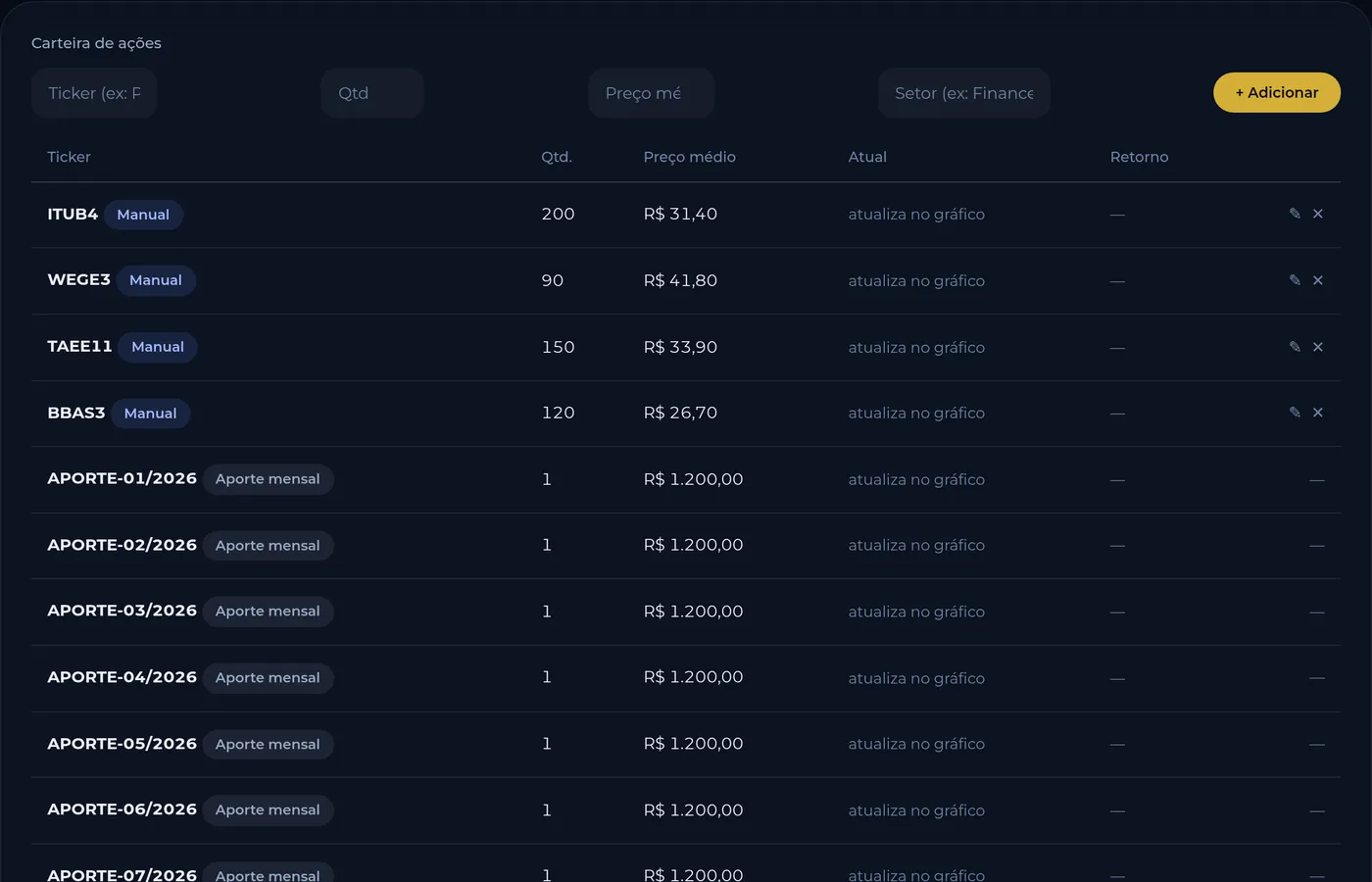
Informe ticker (ex.: ITUB4), quantidade, preço médio e setor e toque em + Adicionar. O investimento confirmado no Painel aparece aqui como “Aporte mensal”, automaticamente, na linha ASA Liquidez D0 · mês/ano (fundo de liquidez diária, D+0). Ela mostra o valor aplicado e um valor estimado e um retorno estimado: o aporte rendendo 94% do CDI diário (série oficial do Banco Central) desde o dia do lançamento. É estimativa bruta, sem imposto nem taxas do fundo; se o Banco Central estiver fora do ar, a linha mostra “sem cotação”.
Outros investimentos
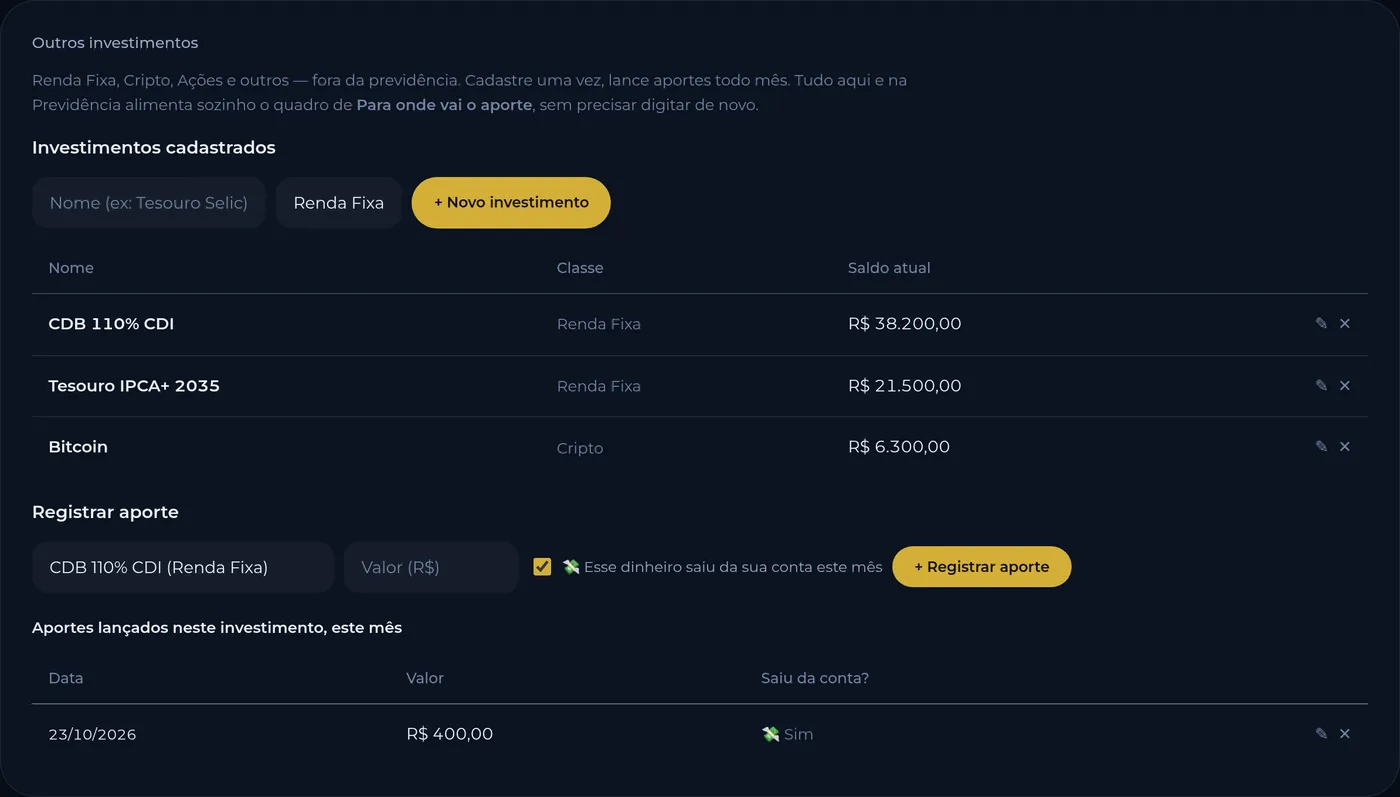
- Cadastre uma vez: nome (ex.: CDB 110% CDI) e classe (Renda fixa, Cripto, Ações, Outros).
- Todo mês, registre o aporte. Deixe marcado “Esse dinheiro saiu da sua conta este mês” se ele saiu do salário: aí ele é descontado do Disponível e aparece em “Saiu da conta para o seu patrimônio” no Painel.
- Atualize o saldo conforme o extrato da corretora.
9Previdência
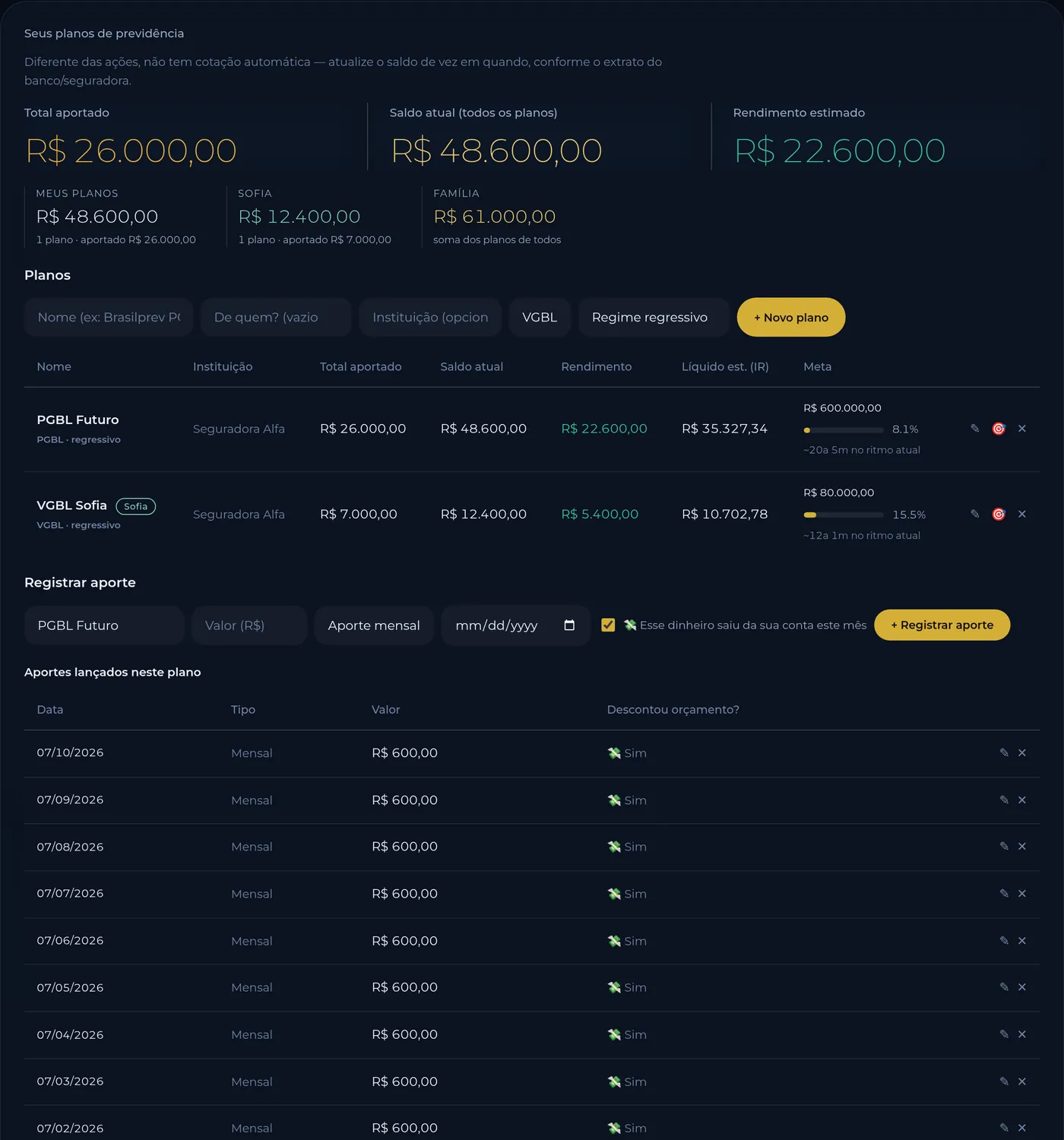
- Novo plano: nome, tipo (PGBL ou VGBL), regime de tributação (regressivo ou progressivo) e instituição. Em “De quem?”, informe o nome de um dependente (ex.: Sofia). Plano de dependente não entra no seu patrimônio pessoal.
- Registrar aporte: valor e data. Marque “descontar do orçamento” para o aporte aparecer no Painel.
- Saldo: não há cotação automática. Atualize o saldo conforme o extrato da seguradora.
- Aportes com data futura contam como previstos: não entram no total investido de hoje, apenas no Painel e na Projeção do mês em que caem. O saldo é o valor que você informou, e não a soma dos aportes, por isso atualize-o depois de cada aporte.
- Simulador de meta: informe a meta e a taxa anual (o padrão é 8,16% ao ano, que equivale a 4% acima de uma inflação de 4%). Ele calcula o prazo para um aporte ou o aporte para um prazo, em valor nominal e em poder de compra de hoje.
- Projeção de longo prazo: quanto o plano terá em 2, 5 e 10 anos no ritmo atual.
10Saúde financeira Premium
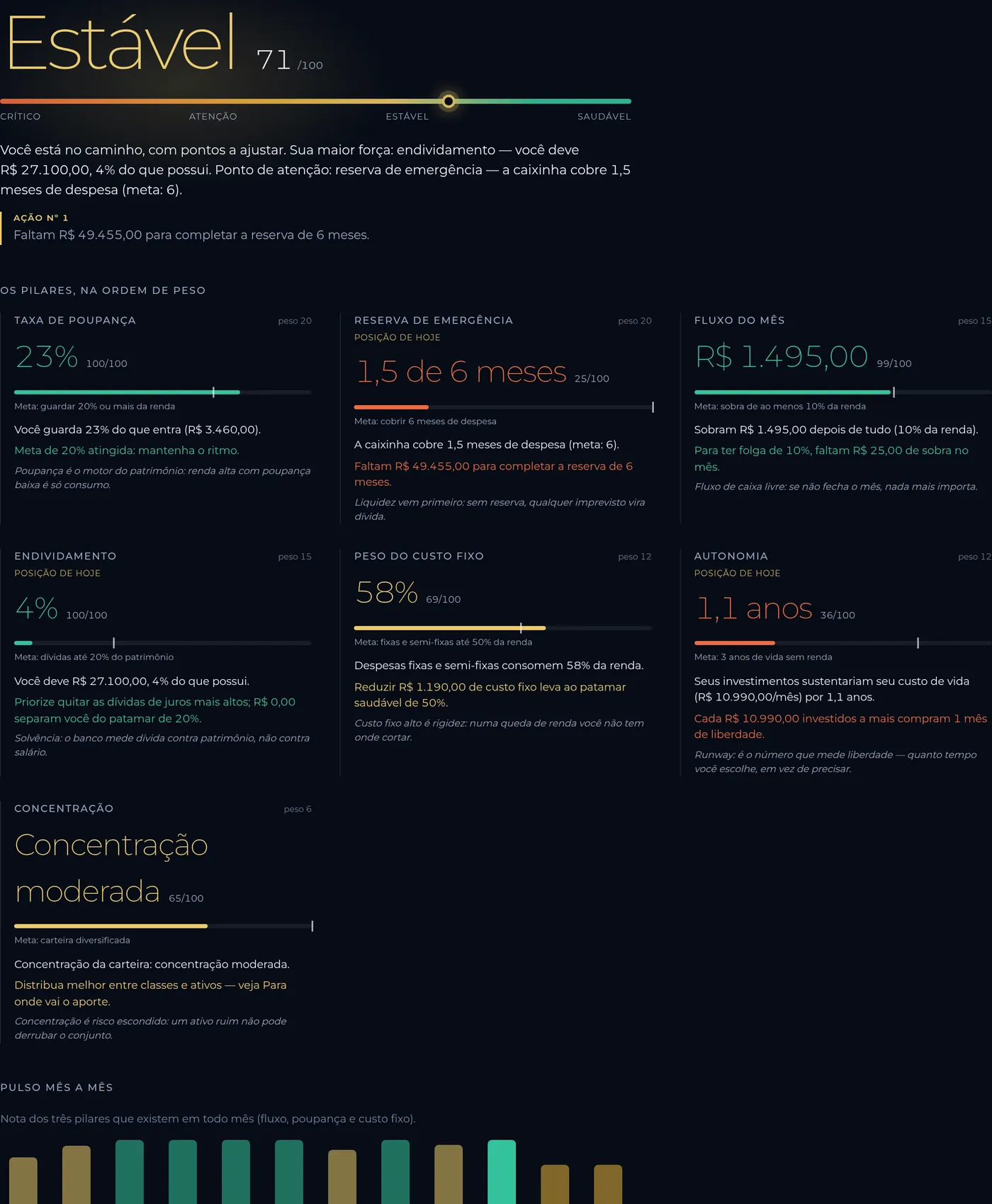
A Saúde financeira olha seus números como um banco olharia: liquidez (reserva), solvência (dívidas sobre o que você tem), fluxo de caixa, taxa de poupança, peso do custo fixo, autonomia (quantos meses seus investimentos pagariam a sua vida) e concentração da carteira. Cada pilar tem a sua nota, a régua usada e o que fazer para melhorar.
No fim da tela fica o Planejamento: plano para o 13º, teste de queda de renda e provisão de despesas eventuais.
11O que priorizar agora Premium
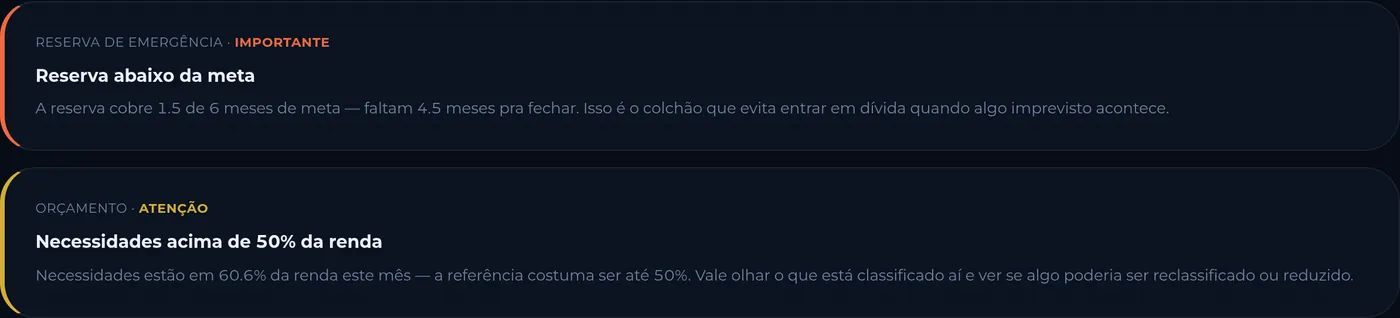
O Odisseia olha tudo ao mesmo tempo (orçamento, reserva, previdência, investimentos, dívidas) e ordena o que mais merece a sua atenção, do mais importante para o menos.
12Investido
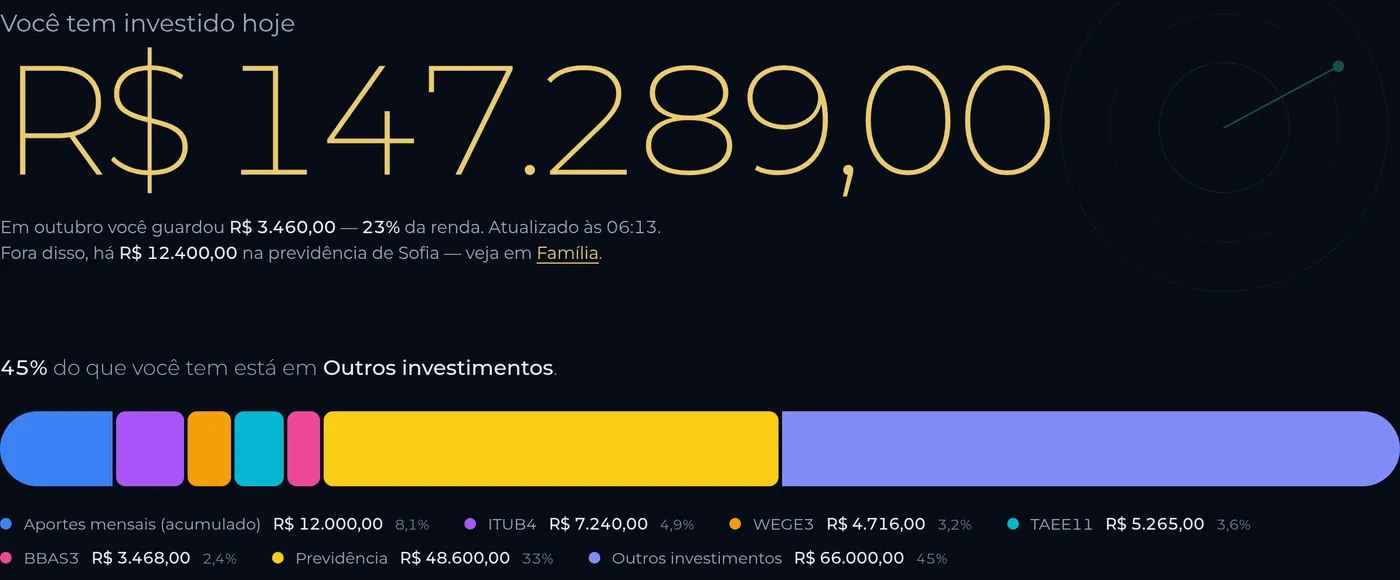
Tudo o que você guardou e investiu, num lugar só: previdência própria, outros investimentos, ações e aportes. A visão Meu mostra só o que é seu; a visão Família soma os planos dos dependentes.
13Para onde vai o aporte
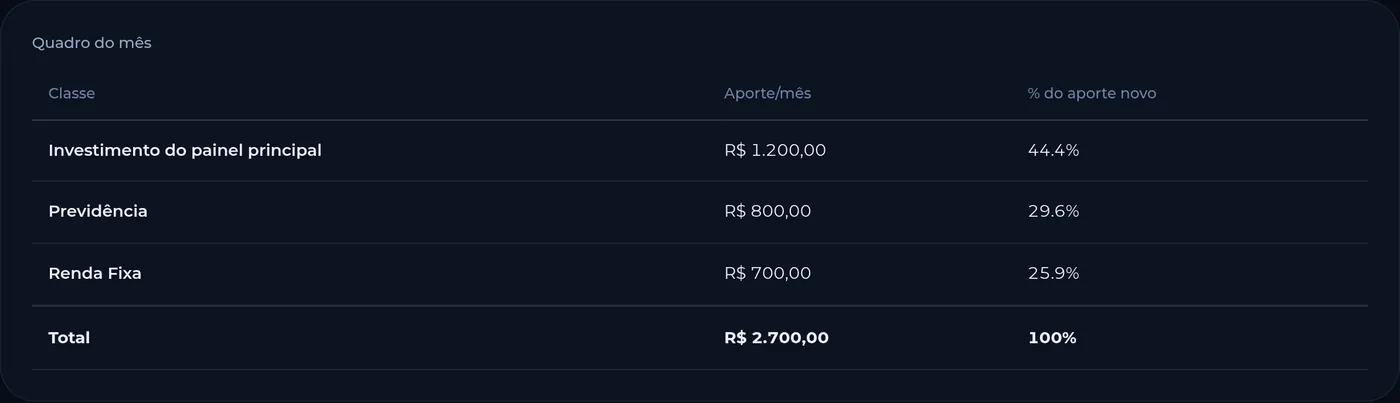
Mostra para onde foi o dinheiro novo do mês, por classe (renda fixa, previdência, cripto, ações). Não é o patrimônio acumulado: é só o aporte do mês. É uma tela de leitura: os aportes são lançados no Painel, em Investimentos e em Previdência.
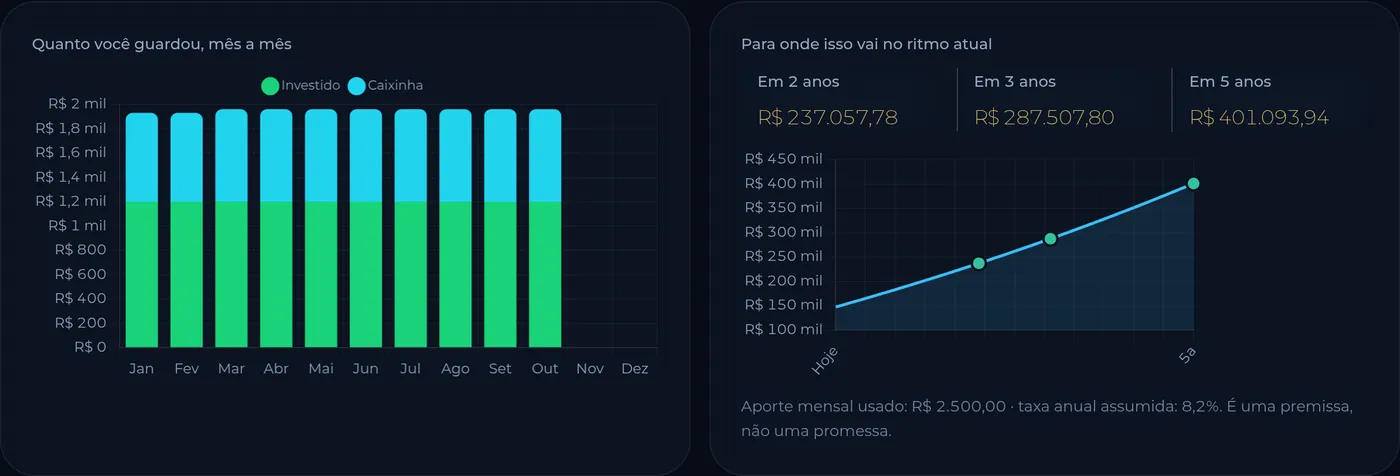
Logo abaixo, a Projeção mostra quanto o saldo investido terá em 2, 3 e 5 anos se o ritmo do mês se mantiver. Informe a taxa anual (o padrão é 8,16% ao ano) e gere a projeção.
14Projeção anual

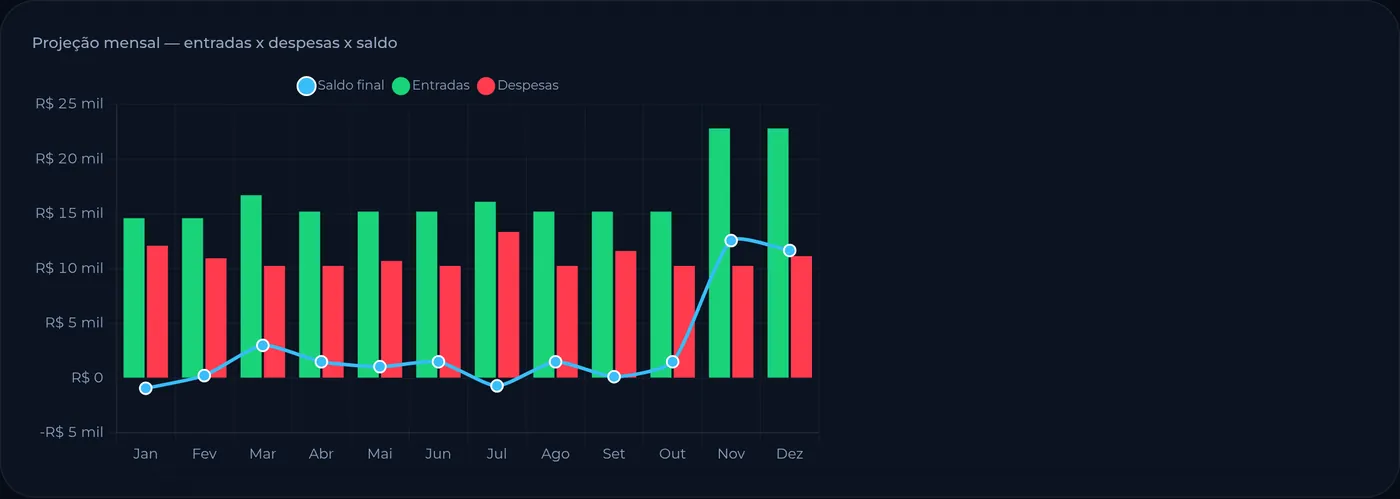

O quadro do ano: Entrou, Saiu, Guardou, Sobrou
Abaixo dos totais, um quadro mês a mês responde à pergunta mais simples das finanças: entrou quanto, saiu quanto e sobrou quanto?
- Entrou: salário + 13º + entradas avulsas (sem saldo anterior e sem resgate de saldo).
- Saiu: despesas do mês (as parcelas entram no mês em que vencem) + gastos extras.
- Guardou: caixinha, investimento, previdência e aportes em outros investimentos.
- Sobrou no mês: Entrou − Saiu − Guardou. O Acumulado é a soma corrente da sobra no ano.
Cada mês aparece como realizado, parcial (o mês corrente) ou previsto (fundo hachurado, itálico e a etiqueta “prev.”). Sobra negativa fica em vermelho, entre parênteses e com ▼. Os indicadores do topo mostram a sobra acumulada do ano, a taxa de poupança anual e quantos meses ficam no vermelho. No celular, o quadro vira cartões por mês.
15Análises e simulações Premium
Simulação de Monte Carlo
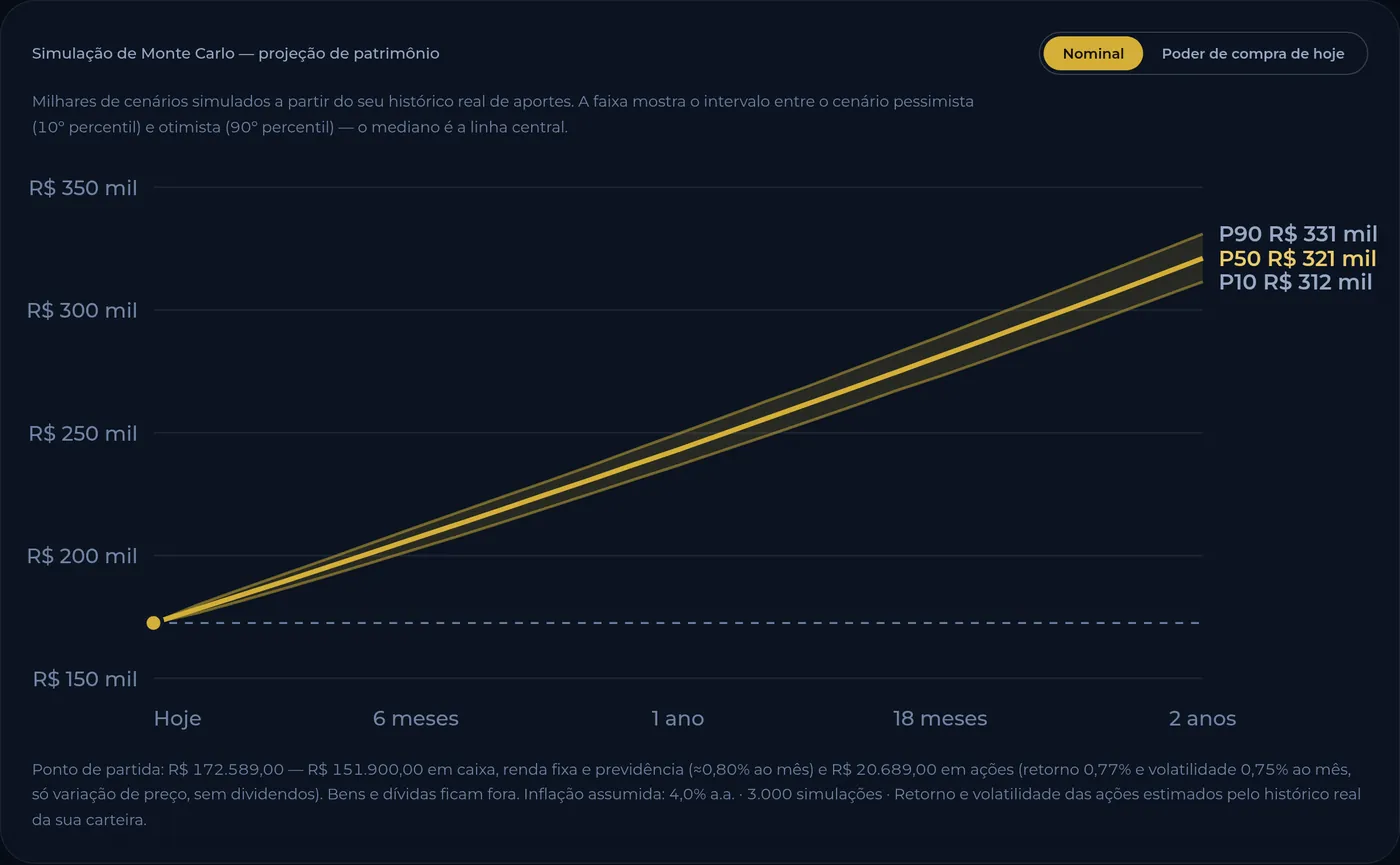
Milhares de cenários para o seu patrimônio financeiro nos próximos 24 meses. A linha dourada é o cenário mediano (P50); a faixa vai do pessimista (P10) ao otimista (P90). Use Nominal para ver o valor do extrato e Poder de compra de hoje para descontar a inflação.
- Ações recebem retorno e volatilidade de bolsa, calculados pelo histórico da sua carteira.
- Caixa, renda fixa e previdência rendem como renda fixa (cerca de 10% ao ano).
- Bens e dívidas ficam fora. As premissas aparecem embaixo do gráfico.
Diversificação (índice HHI)
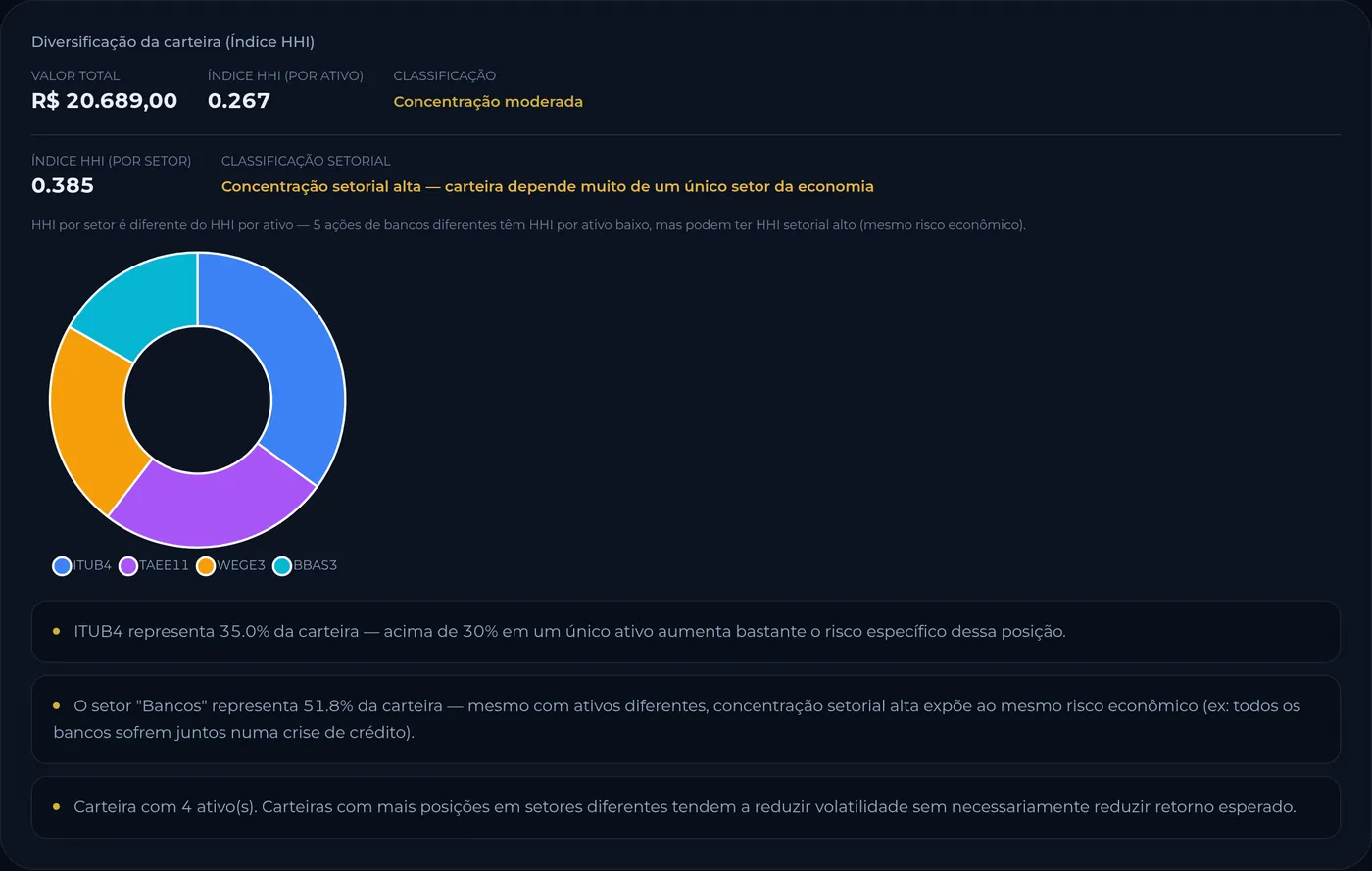
O HHI mede o quanto a carteira depende de poucos ativos: perto de 0 é bem diversificada; perto de 1, concentrada. O HHI por setor mostra outro risco: cinco bancos diferentes ainda dependem do mesmo setor. Se uma ação estiver sem cotação, o Odisseia avisa que usou o preço médio.
Anomalias nos gastos

Meses em que um tipo de despesa fugiu muito da sua média (z-score). Serve para achar o mês “fora da curva” rápido.
16Conferência do mês Premium

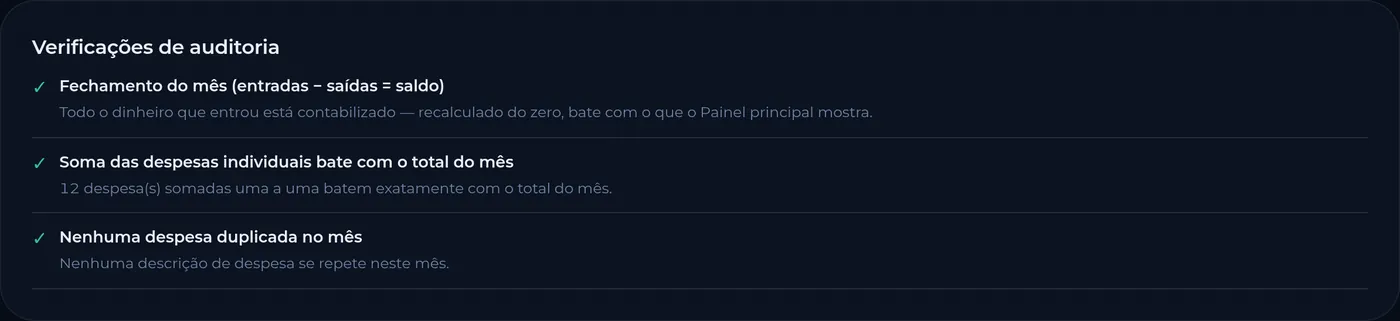
O auditor interno do Odisseia. Ele refaz a conta de entradas e saídas do zero, por um caminho separado, e confere: o fechamento do mês, a soma das despesas, despesas duplicadas e o saldo das dívidas parceladas. Se algo não bater, aparece aqui.
17Raio-X do extrato e Calendário de caixa
No Painel do mês, logo abaixo do Pulso, uma faixa lembra de fazer o Raio-X antes de iniciar o mês (do dia 25 ao dia 7) e leva direto para esta tela; “Agora não” esconde o lembrete até o mês seguinte.
Fica no menu, em Raio-X do extrato, logo abaixo de Saúde financeira. A tela tem três partes, de cima para baixo: o Plano do salário, o Calendário de caixa e a importação do extrato do banco.
17.1 Importar o extrato
- Baixe o extrato da conta corrente no site ou no app do banco. Os formatos aceitos são .xlsx, .csv e .ofx. Arquivo XML não é aceito; se o banco só oferecer essa opção, escolha Excel ou OFX.
- Na parte de baixo da tela, arraste o arquivo para a área “Importar extrato” ou toque nela para escolher.
- Confira o resumo e use Recalcular se quiser mudar o piso de saldo ou a opção “Transferências para minhas contas são fatura/gasto”. Para trocar de arquivo, toque em Outro arquivo.
O arquivo é lido no seu navegador. As linhas do extrato são enviadas só para a análise e nada é gravado no Odisseia até você confirmar a conciliação.
17.2 O que a análise mostra
- Quadros de resumo: renda do período, saídas, o resultado sem o dinheiro que veio de contas próprias, resgates ou cripto, e quantos dias o saldo ficou abaixo do piso.
- O que o extrato diz: alertas em linguagem simples, como o salário que sai quase todo na primeira semana, possíveis cobranças em duplicidade e pagamentos que não estão no Odisseia.
- Saldo dia a dia: gráfico com a linha tracejada do piso.
- Para onde foi e de onde veio: categorias e maiores destinos. Toque numa categoria para filtrar a lista de lançamentos.
17.3 Conciliar com o que você já lançou
O Odisseia procura, para cada pagamento do extrato, a despesa do Odisseia que combina em valor, nome e mês. Marque as caixas e toque em Aplicar conciliação: as despesas encontradas passam para Paga, os pagamentos que ainda não existiam são cadastrados já como pagos, e o dia do pagamento vira o dia de vencimento das despesas que ainda não tinham dia.
17.4 Plano do salário (pague-se primeiro)
No topo da tela. Quando o salário cai, o plano separa o dinheiro em três partes, no mesmo dia e nesta ordem:
- Futuro: reserva de emergência, previdência e investimentos. Você escolhe a meta para o futuro (5 a 30% da renda). A meta não é um valor a mais: o aporte da previdência (o registrado no mês ou, se ainda não registrou, a média dos seus aportes), o aporte da carteira, os outros investimentos e a caixinha de emergência já contam dentro dela. Só o que faltar para chegar na meta aparece como complemento e vai para a reserva, numa conta separada em outro banco. Se você já guarda mais que a meta, o plano avisa para não separar nada por cima.
- Conta das contas: fixas, parcelas e escola.
- Dia a dia, com o valor que cabe por semana.
Quando a reserva ainda não cobre a meta de meses (definida em Patrimônio), ela vem antes da carteira; se nada estiver indo para a reserva, o plano sugere apontar parte do aporte da carteira para ela até completar. A previdência segue no débito automático. Com PGBL e aporte acima de 12% da renda, aparece o lembrete de que o excedente não é dedutível no IR. O plano também mostra quanto falta ou sobra no mês. O campo Teto mensal da casa/família serve para combinar um valor fixo para os Pix avulsos; ele e a meta ficam guardados só neste navegador.
17.5 Calendário de caixa
Mostra em que dia o dinheiro aperta, nos próximos 60 dias. Preencha:
| Campo | O que informar |
|---|---|
| Saldo hoje na conta | O saldo da conta corrente de hoje. É aqui que você informa o saldo. Se já importou um extrato, o campo vem com o último saldo dele. Esse valor serve só para a projeção e fica guardado neste navegador; ele não vira o saldo oficial do Odisseia. |
| Piso de segurança | O menor saldo com o qual você se sente tranquilo (por exemplo, R$ 500). |
| Dia do salário | O dia em que o salário cai (por padrão, 23). |
Toque em Projetar. O Odisseia parte do saldo de hoje, soma o salário no dia do pagamento e tira cada despesa pendente no seu dia de vencimento. O resultado traz:
- o aviso do primeiro dia abaixo do piso, o menor saldo e quanto falta para ficar no piso;
- o gráfico do saldo dia a dia e os movimentos dos dias críticos;
- a lista de despesas sem dia de vencimento: digite o dia ao lado de cada uma e a projeção se refaz. Enquanto não tiverem dia, essas despesas são espalhadas igualmente pelo mês, e o aviso diz isso.
18Imposto de Renda Premium
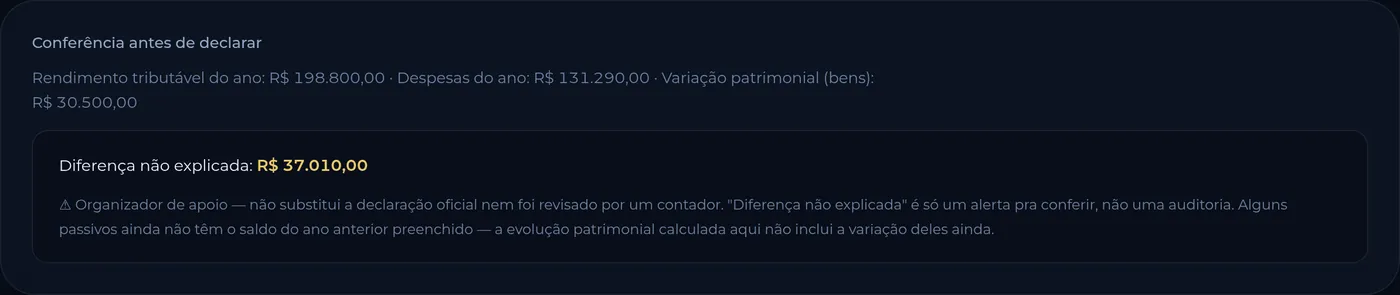
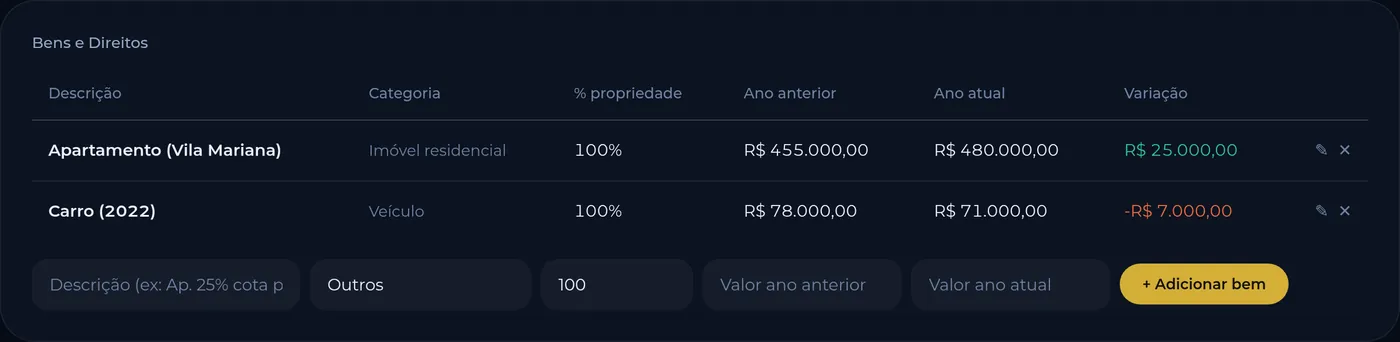
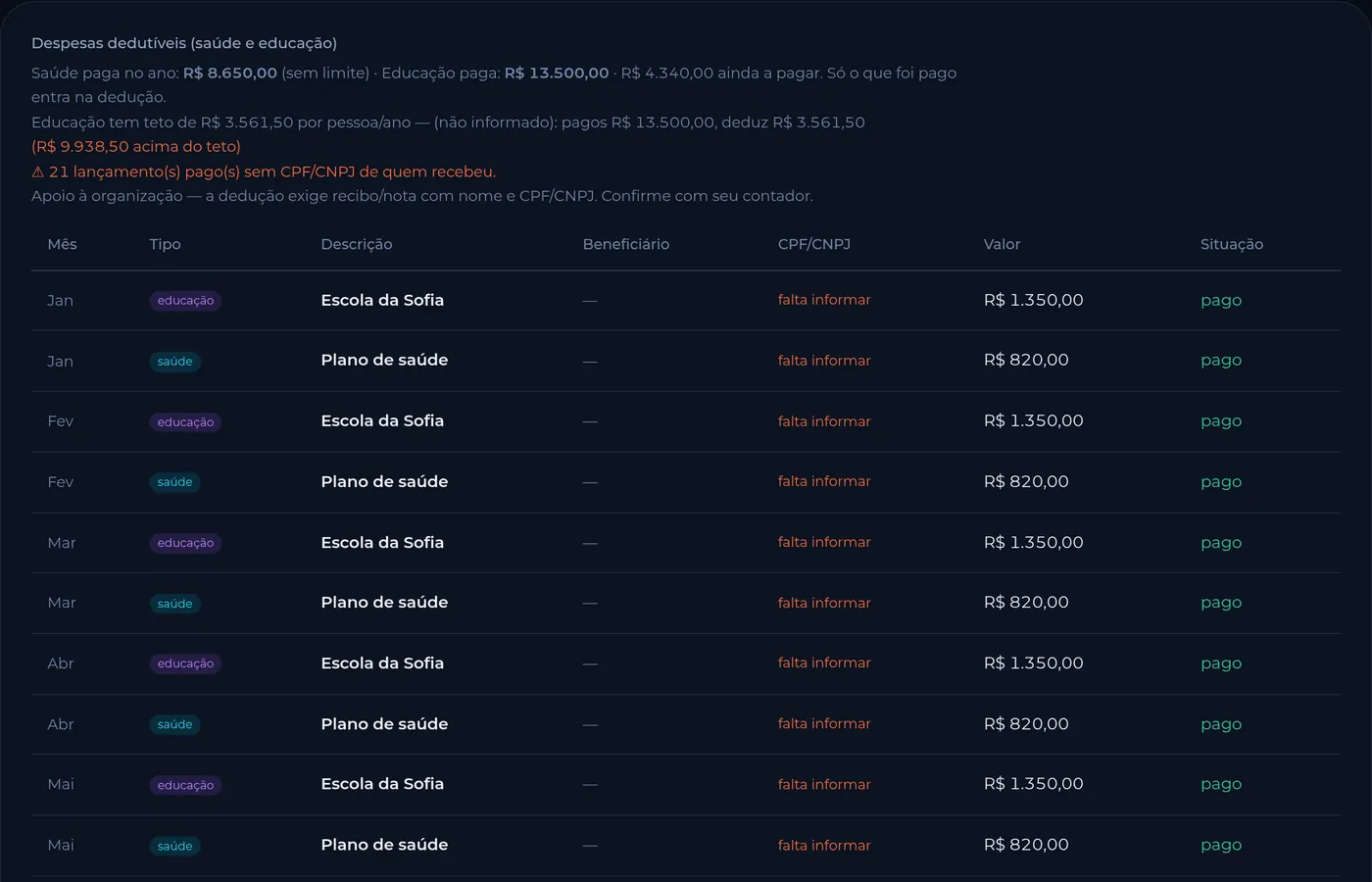
Organizador de apoio para a declaração: Bens e Direitos (cadastre aqui, com o botão Adicionar bem), Dívidas e Ônus Reais (vêm do Patrimônio), despesas dedutíveis de saúde e educação e o resumo do ano. Não substitui a declaração oficial nem a revisão de um contador.
19Configurações e seus dados

- Sua assinatura: mostra se você é Premium, o plano e a data de renovação.
- Rótulos e categorias: renomeie tipos de despesa, categorias de bens e tipos de dívida, ou crie novos onde for seguro.
- Desbloqueio com Face ID (só no app de iPhone).
Trocar a senha
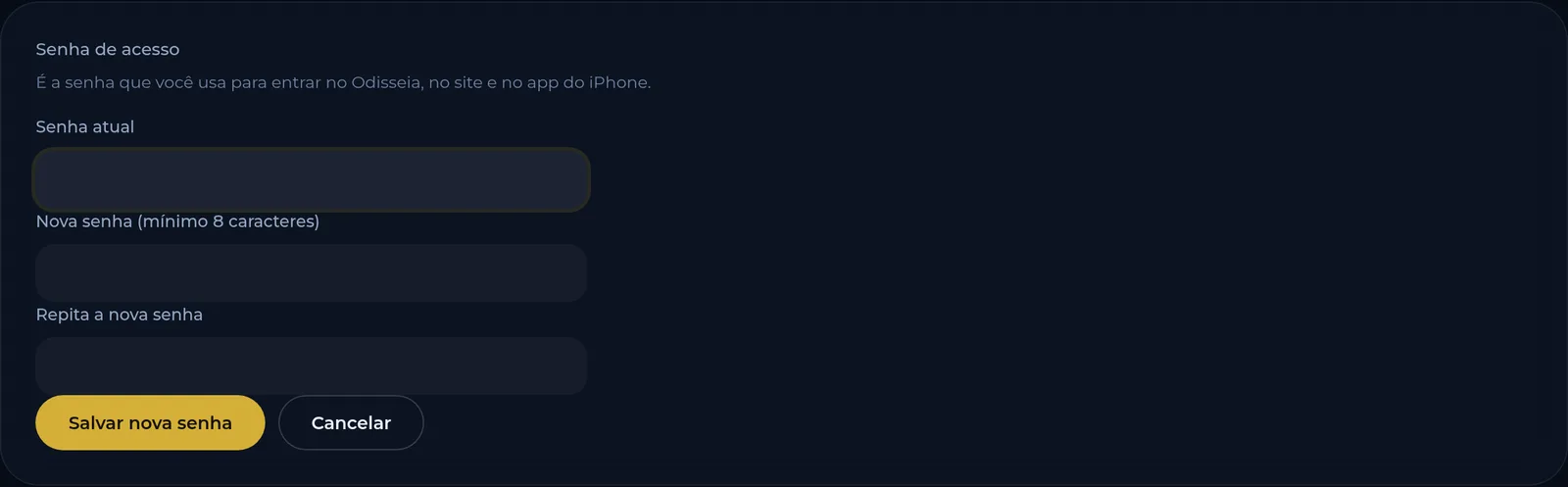
Em Senha de acesso › Trocar senha, informe a senha atual e a nova duas vezes. A nova precisa ter pelo menos 8 caracteres e não pode repetir as suas 4 últimas. Esqueceu a atual? Use “Esqueci minha senha” na tela de entrar.

- Baixar meus dados: gera um arquivo com despesas mês a mês, projeção, dívidas, previdência, investimentos e patrimônio do ano selecionado.
- Excluir minha conta: apaga a conta e todos os dados, sem volta. Baixe uma cópia antes.
Seus direitos pela LGPD e o tratamento dos dados estão em Termos de uso e privacidade.
20App de iPhone
O app tem as mesmas telas do site, adaptadas ao iPhone, e fala com a mesma conta.
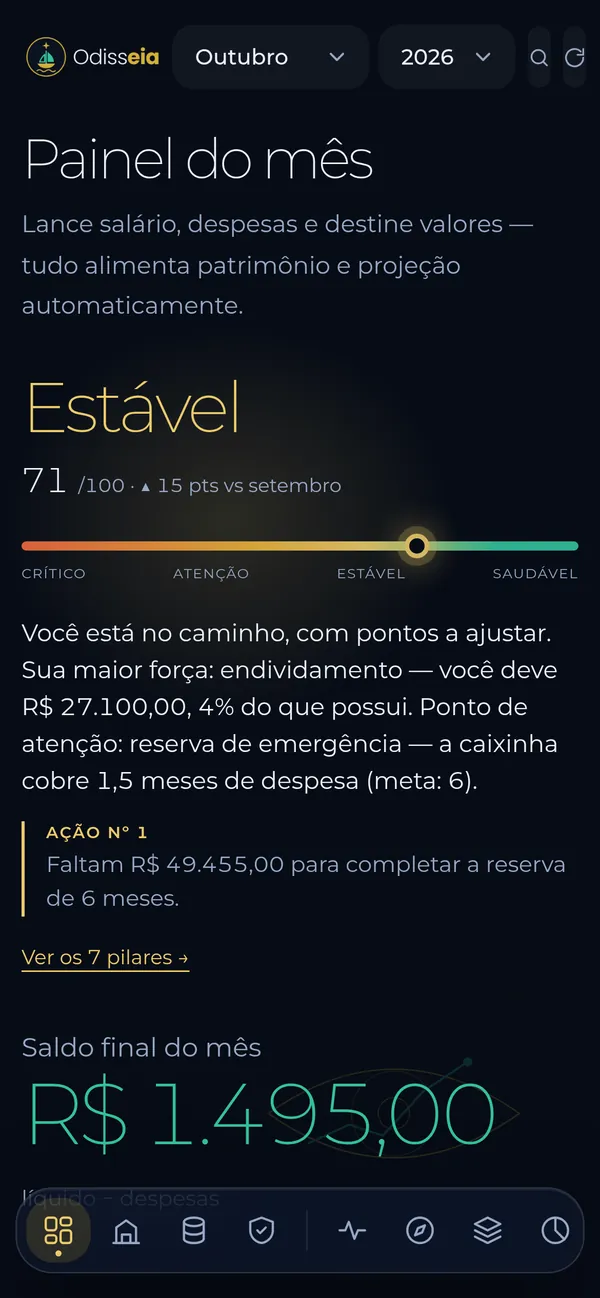
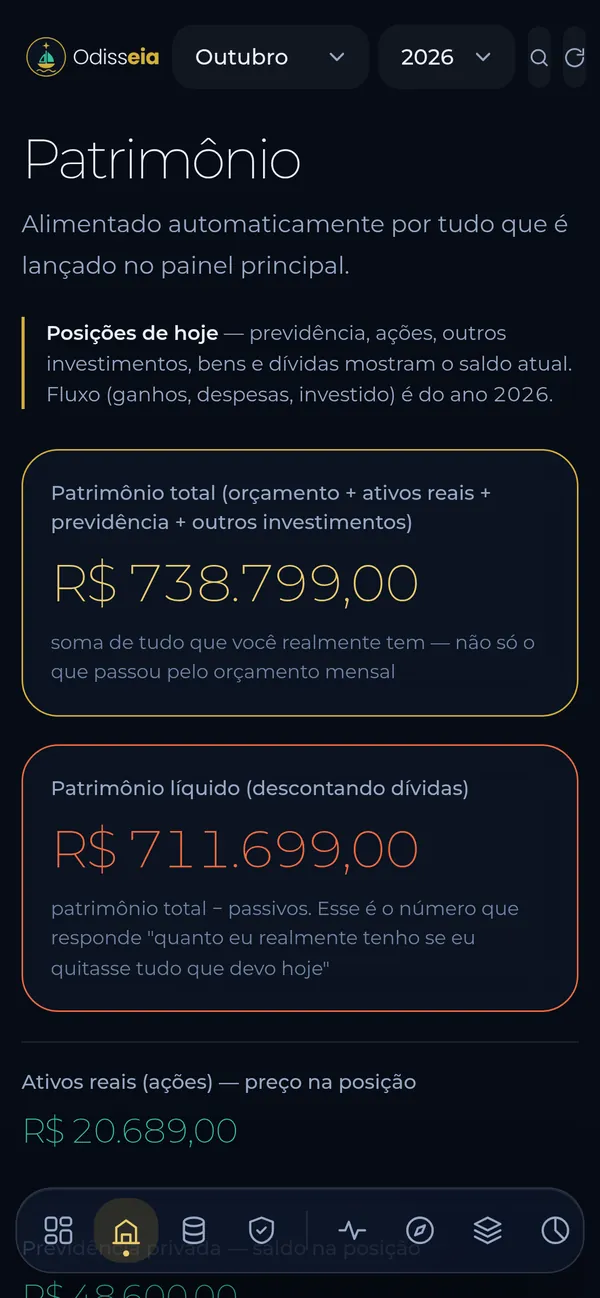
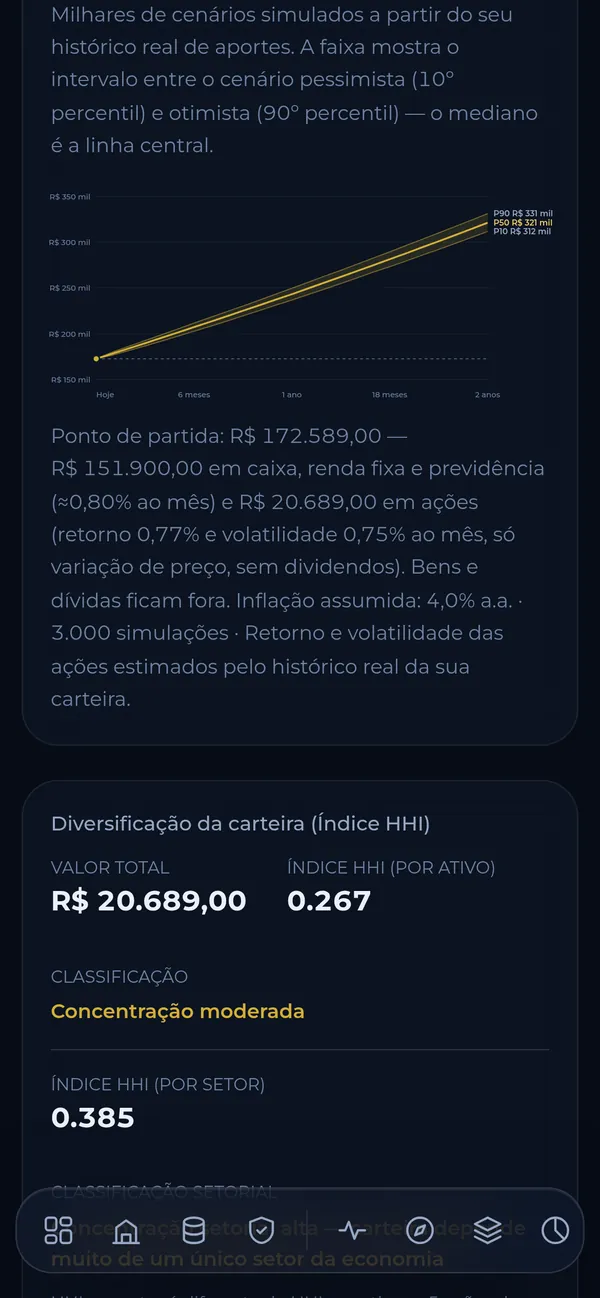
Face ID
- Abra Configurações e ligue Pedir Face ID ao abrir.
- Confirme com o Face ID. O acesso fica guardado no Keychain do iPhone.
- Ao abrir o app (ou voltar a ele depois de um minuto), ele pede o Face ID.
- Prefere senha? Toque em Entrar com e-mail e senha.

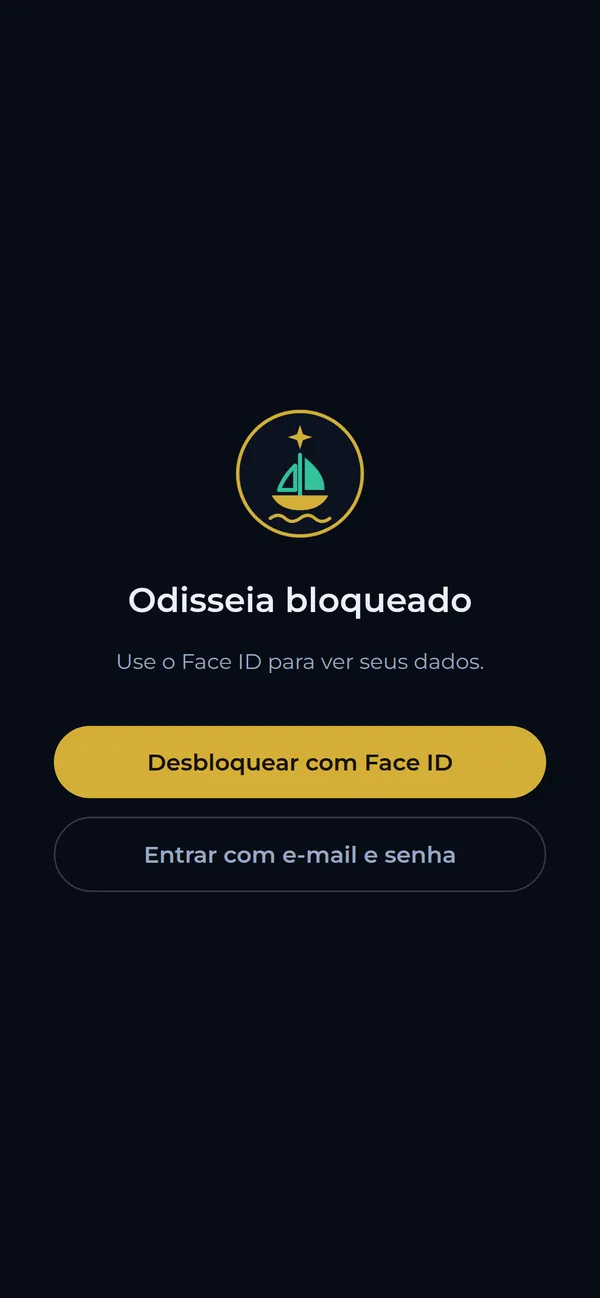
- Baixar meus dados abre o menu Compartilhar: salve em Arquivos, mande por AirDrop ou e-mail.
- Sem internet, aparece um aviso no topo; os dados voltam quando a conexão volta.
- Links externos abrem dentro do app, sem tirar você do Odisseia.
21Odisseia Premium
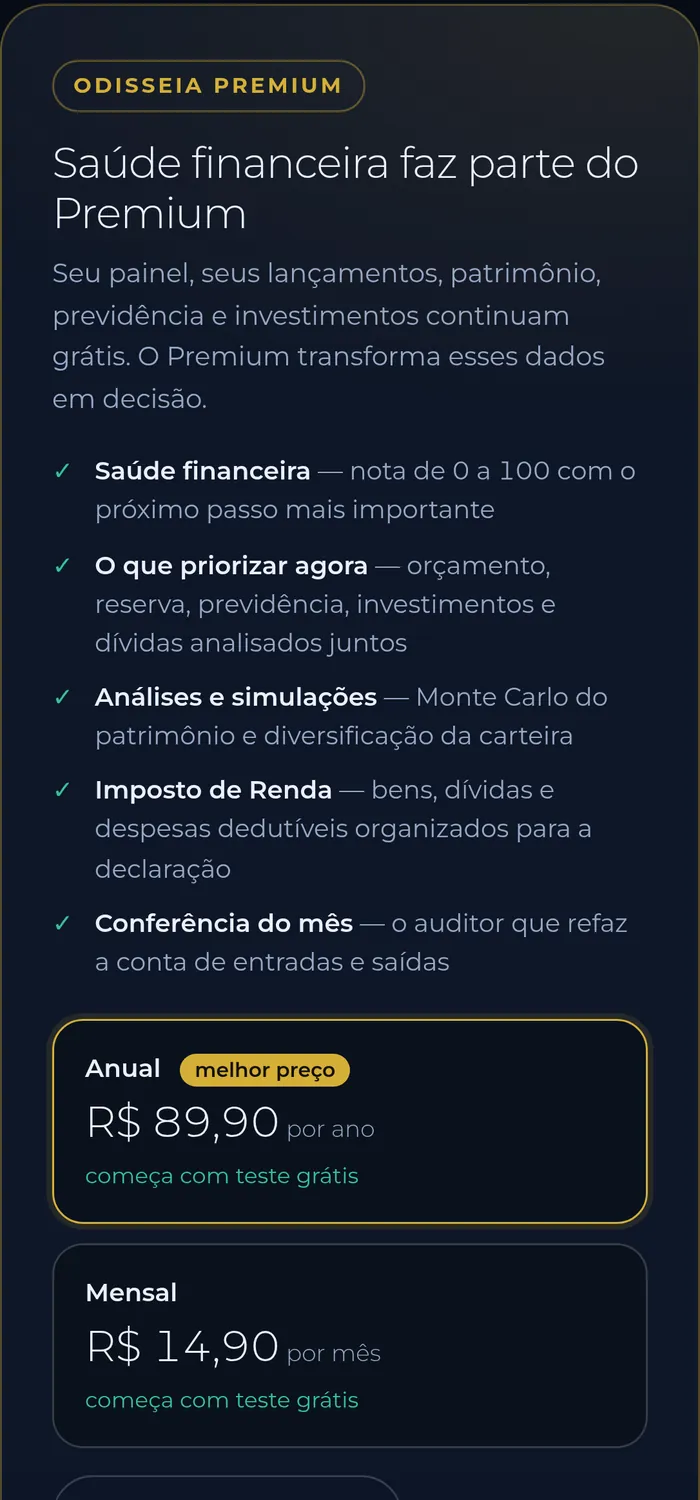
O plano grátis já inclui o Painel do mês, os lançamentos, Patrimônio, Investimentos, Previdência, Investido, Para onde vai o aporte, Projeção anual e exportar ou excluir dados.
O Premium libera Saúde financeira, O que priorizar agora, Análises e simulações, Imposto de Renda e Conferência do mês.
| Plano | Preço |
|---|---|
| Mensal | R$ 14,99 por mês |
| Anual | R$ 149,99 por ano |
O anual compensa: 12 meses no mensal somam R$ 179,88; no anual você paga R$ 149,99, uma economia de cerca de R$ 30. Os dois começam com 2 semanas grátis. Valores da App Store no Brasil; a loja mostra o preço vigente.
- Assinar: no app, abra uma tela Premium e escolha o plano.
- Restaurar compras: em Configurações › Sua assinatura, ao trocar de iPhone.
- Cancelar: Ajustes do iPhone › seu nome › Assinaturas, até 24 horas antes da renovação.
- Site: quem assina no iPhone tem o Premium no site também. Quem tem número de série já é Premium.
Ao assinar, chega um e-mail de agradecimento com o plano, a data do fim do teste grátis e este manual em PDF anexado.
22Rotina recomendada
23Perguntas frequentes
- Onde informo o saldo da conta corrente e onde importo o extrato?
- Os dois ficam em Raio-X do extrato. O saldo vai no Calendário de caixa (campo “Saldo hoje na conta”) e o arquivo do banco (.xlsx, .csv ou .ofx) na área “Importar extrato”, mais abaixo.
- Posso importar o extrato em XML?
- Não. Use Excel (.xlsx), CSV ou OFX; a maioria dos bancos oferece pelo menos um deles.
- O Calendário de caixa mostra pouca coisa.
- Ele só enxerga o que você lançou. Lance o salário dos próximos meses e informe o dia de vencimento das despesas.
- O Odisseia se conecta ao meu banco?
- Não. Você lança os valores ou importa o extrato por arquivo. Isso evita compartilhar senhas de banco e faz você olhar para cada número.
- O Odisseia recomenda investimentos?
- Não. Ele mostra estatísticas sobre o que você já tem. A decisão é sempre sua.
- Lancei no site e não aparece no app.
- Toque em Atualizar no topo, ou feche e abra o app. É a mesma conta e o mesmo banco.
- O saldo do mês ficou negativo.
- Veja a barra do mês e a lista de despesas. Se havia sobra no mês anterior, use “Resgatar saldo do mês anterior”.
- Por que a nota caiu?
- Abra a Saúde financeira: cada pilar mostra a régua e o que mudou.
- Como sei que estou na versão mais nova?
- A versão aparece no rodapé da tela de login.
- Esqueci a minha senha.
- Na tela de entrar, toque em “Esqueci minha senha” e siga o link que chega por e-mail (vale 1 hora).
- Digitei o investimento e ele não aparece em Investimentos.
- Falta confirmar: toque em “Confirmar investimento” no Painel. Enquanto isso, um aviso amarelo lembra que o valor está pendente.
- Por que a caixinha e o investimento aparecem na lista de despesas?
- Eles aparecem como “Saiu da conta para o seu patrimônio”, só como extrato. Já foram descontados do Disponível e não somam nas despesas.
- Errei o número de parcelas de uma dívida.
- Em Patrimônio, toque em 🔢 na dívida e informe a quantidade certa. As parcelas pagas não mudam; as demais são recriadas e renumeradas.
- O Odisseia mostra que gasto mais do que ganho, mesmo sem o 13º. Está errado?
- Abra Minha verdade: ela separa renda recorrente de extras e mostra o resultado de verdade. Se algum valor estiver errado, corrija no Painel; a tela recalcula.
- A IA vê os nomes das minhas dívidas e despesas?
- Não. Nas explicações de Sair da dívida e de Minha verdade, a IA recebe só números somados, sem nomes de credores, de despesas ou de pessoas, e não recomenda produtos financeiros.
- Por que o rendimento do aporte é “estimado”?
- Porque é uma conta de 94% do CDI diário, bruta de imposto e de taxas do fundo. O valor real vem do extrato da corretora.
- A tela não abre ou parece antiga depois de uma atualização.
- Aperte Ctrl+F5 para o navegador buscar a versão nova.
- Meus dados estão seguros?
- Conexão criptografada, senha embaralhada, limite de tentativas de login e dados separados por usuário. Detalhes em Termos de uso e privacidade.
24Glossário
- Caixinha de emergência
- Dinheiro guardado para imprevistos; a meta comum é de 6 meses de despesa.
- Patrimônio líquido
- Tudo o que você tem menos tudo o que você deve.
- Passivo
- Uma dívida: financiamento, consignado, cartão parcelado.
- Aporte
- Dinheiro novo colocado em um investimento ou plano.
- PGBL / VGBL
- Tipos de previdência privada; mudam a forma de tributação no resgate.
- Tabela regressiva
- Imposto da previdência que cai de 35% para 10% conforme o tempo de cada aporte.
- Monte Carlo
- Simulação de milhares de cenários possíveis para estimar uma faixa de resultados.
- P10 / P50 / P90
- Cenário pessimista, mediano e otimista da simulação.
- HHI
- Índice de concentração: soma dos pesos ao quadrado de cada ativo da carteira.
- Z-score
- Quantos desvios-padrão um valor está acima ou abaixo da média.
- Piso de segurança
- O saldo mínimo da conta corrente com o qual você se sente seguro; o Calendário de caixa avisa quando a projeção passa abaixo dele.
- Conciliação
- Conferir os pagamentos do extrato com as despesas lançadas e dar baixa nas que combinam.
- Pague-se primeiro
- Separar o dinheiro do futuro (reserva, previdência e investimentos) no dia em que o salário cai, antes de qualquer gasto. Previdência e carteira contam dentro da meta, não por cima dela.
- Renda recorrente
- A renda que se repete todo mês (salário). Não inclui 13º, entradas avulsas nem resgates.
- Extras
- 13º, entrada avulsa e resgate de saldo: dinheiro que “empresta” ao mês, mas não se repete.
- Folga após aportes
- O que sobra do resultado recorrente depois de caixinha, investimento, previdência e outros aportes.
- Fôlego
- Quantos meses a reserva cobre a despesa obrigatória.
- Gavetas de valores
- Cuidar da família, Dívidas, Viver e Futuro: quatro grupos para enxergar para onde vai a renda.
- Avalanche / bola de neve
- Ordens de quitação: maior juro primeiro (avalanche) ou menor saldo primeiro (bola de neve).
- CDI
- Taxa de referência dos fundos de renda fixa e de liquidez; o Odisseia usa a série diária do Banco Central.
- Regra 50/30/20
- Referência de orçamento: 50% necessidades, 30% desejos, 20% poupança.